
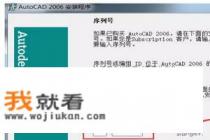
cad2006安装时提示错误43871007?

-
卸载软件:
- 使用360安全卫士或类似软件扫描未使用的Autodesk注册表信息。
- 删除旧安装文件目录(C:\Program Files\Common Files\autodesk Shared文件夹)。
- 在控制面板中,查找并卸载CAD相关的应用程序(如AutoCAD Desktop、Autodesk Civil 3D、AutoCAD Server等),确保其已被禁用。
-
使用360扫描无效注册表信息:

- 在360安全卫士或类似软件中,使用扫描工具扫描并确认无效的AutoCAD注册表键(
43871007),如果你能找到相关错误消息或行数,可以通过替换上述错误码对应的部分或删除相关行来修复注册表问题。
- 在360安全卫士或类似软件中,使用扫描工具扫描并确认无效的AutoCAD注册表键(
-
清理注册表信息:
- 找到并删除以下注册表项:HKEY_CURRENT_USER\Software\Autodesk\Common Components\Autodesk Shared\ REGISTRY hive\SOFTWARE\Autodesk\Shared;HKEY_LOCAL_MACHINE\SOFTWARE\Autodesk\Shared\ REGISTRY hive\SOFTWARE\Autodesk\Shared;
- 请确保删除后的文件不存在或已被索引,避免意外丢失重要数据。
- 如果上述操作后仍出现问题,请清理注册表,具体步骤参考原教程中的第2步。
-
删除旧安装文件目录:
- 通过文件管理器打开C:\Program Files\Common Files\autodesk Shared文件夹,查看并逐一移除以下文件夹及其子文件夹,特别是包含CAD相关文件的子文件夹:
apexfileautocad.execadstartupccdatadllsodffilespdffilesreport- `shared**
- 清理完成后确保没有残留的文件和文件夹。
- 通过文件管理器打开C:\Program Files\Common Files\autodesk Shared文件夹,查看并逐一移除以下文件夹及其子文件夹,特别是包含CAD相关文件的子文件夹:
-
控制面板添加删除软件:
- 打开控制面板,找到并单击“添加删除程序”。
- 选择“卸载程序”类别,然后浏览并选择需要卸载的CAD应用程序。
- 对于包含Autodesk共享组件的软件,右键点击选择“卸载”或“重新安装”。
-
重建安装目录和共享文件夹:
- 如果注册表问题依然存在,尝试重建AutoCAD安装目录(通常位于C:\Program Files\Autodesk)和共享文件夹(C:\Program Files\Common Files\autodesk Shared)。
- 这个过程可能会要求您输入一个新的文件名,确保无误后,通过File Explorer找到这些文件并将其移动到新创建的目录下。
- 创建完毕后,再次使用360或类似的软件扫描以确认注册表修复。
-
更改新坐标:
如果导入AutoCAD文件中的图形在经过修复或初始化后仍无**常工作,可能需要重建AutoCAD基础模型,即将模型引入到AutoCAD文件中以创建一个新的基础图层,新建一个AutoCAD文件,然后在需要位置插入从其他电脑拷贝来的AutoCAD格式的图,注意在设置布局选项时,通过拖拽调整对象的位置。
-
带基点**:
- 升级到AutoCAD2006或其他支持带基点**的新版本。
- 将带有AutoCAD输入框和基点的文本元素放入新AutoCAD文件,并相应调整角度和高度,使其与原始AutoCAD图形对应。
- 注意以 AutoCAD 中的坐标系为主进行绘图,而无需手动输入实际的三维空间坐标,否则可能导致画图失败。
-
从“加载”着手:
- 先在更高版本的AutoCAD中新建一个文件,以便在低版本中进行转换。
- 打开原AutoCAD文件,选择“编辑”中的“带基点**”命令,然后粘贴到新文件中。
- 然后转到低版本的AutoCAD,转到要处理的对象上,按住Shift键,拖动基点**图标,将该对象拖拽至新文件中。
- 重复此步骤,依次处理所有的对象,确保将所有的元素都正确**到新文件中。
-
关闭AutoCAD的UI优化模式:
如果AutoCAD在执行大型操作时突然卡顿,有时可以暂时关闭它的UI优化模式(也可能称为“全局用户界面”或“预览模式”),以释放CPU资源,提高程序运行速度。
-
备份CAD文件和自动存档文件:
定期在电脑上生成一个CAD项目的备份,以防止在切换CAD版本或执行重要操作时出现卡顿问题,你可以定期将CAD项目保存到外部存储设备或云服务中,然后在需要还原时只需简单地恢复备份即可。
-
熟悉新的操作系统或版本:
如果AutoCAD在使用较旧的版本时频繁出现卡顿问题,您可以尝试从新的操作系统(例如Windows 7或更高版本)或新的CAD版本(例如AutoCAD 2010或更高版本)上安装AutoCAD并试运行,这样有助于了解新版软件与旧版的差异,有助于更好地适应新的操作系统和CAD版本需求。
-
使用更多的CAD库或工具:
为特定任务选择合适的Autodesk集成开发环境(IDE),例如VBA、SAP UML、QGIS等,这些工具提供了更多的组件和函数,从而减轻设计和绘图工作量,减少卡顿现象的发生。
-
持续更新软件并关注更新日志:
更新Autodesk官方软件更新或发布,或者第三方软件开发商提供的补丁,定期修复可能出现的问题和优化性能,遵循推荐的稳定更新策略,保持对最新Autodesk Connect状态的关注,获取最新的自定义插件、程序和服务。
通过以上措施,可以帮助解决AutoCAD安装时提示“43871007”的错误,同时提升AutoCAD的正常使用体验,如果有更复杂的错误报告或诊断需求,建议查阅CAD文档或咨询Autodesk的技术支持团队。