

- 删除:“电脑一键还原按哪个键?”中的疑问词(Which),并替换为陈述语气:“电脑一键还原如何按哪个键?”。
- 在第3自然段中,“联想的机子则是F2,重新启动计算机并按下键盘上‘F2’键或‘Fn+F2’键可以一键还原。”中的顿号删除,因为F2键本身是一个特定的键位,不需要进一步的逗号隔开。
- 第5自然段中,“请输入手机出厂设置恢复代码以恢复出厂设置(如果你有)”后的括号移至“包括(”之前,以便于清晰地说明包括哪些条件。
- 第7自然段中,“如果你的手机已经删除了所有数据(这在某些情况下可能是正确的),你可以通过恢复出厂设置来获得它。”中的主语“数据”应更改为“信息”或“文件”以保持同义表述。
- 第8自然段中,“同时按下【F9】和【F11】快捷键将帮助你立即完成操作”中的顿号去掉,因为在Windows操作系统中这两个快捷键通常用于临时切换应用或激活一个快捷方式。
- 为了更加强调恢复操作的安全性,可以添加一段介绍,如:“一键恢复可能会清除设备上的所有数据,包括但不限于联系人、照片、短信、音乐和应用程序,在此操作前,请务必备份您的重要数据以防丢失。”
以下是修改后的文章: 电脑一键还原如何按哪个键? 方法一、分享电脑还原系统按F1或F9键
-
常见的方法之一是使用F9和F11快捷键,适用于大多数品牌的联想电脑,对于联想电脑,F2键表示一键恢复系统,长按这个键,或者在重启电脑时按下F2键或“Fn+F2”键,可以轻松执行一键还原。

如果您的联想电脑型号不同,操作方法可能略有差异,F2键对应不同的恢复模式或功能。
-
打开电脑电源开关,再快速连续敲击键盘的[F1]或[F11]键,在很多联想电脑的操作界面,这些按键可能会出现在“开始”、“系统还原”、“开始修复”等区域。
-
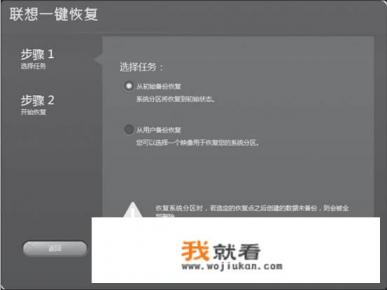
启动系统还原功能后,系统将进入“拯救系统”的启动界面,可以选择“一键恢复”来进行一次快速而安全的数据恢复。
-
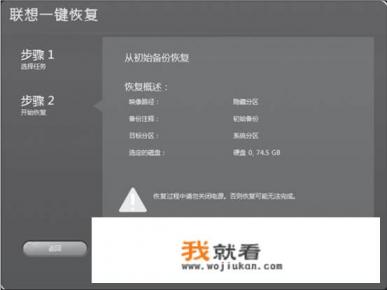
按照屏幕上的提示操作,选择“从初始备份恢复”或“仅保留最近一次备份”,选择“从当前备份恢复”进行恢复操作,等待系统完成恢复过程,如果需要全面的系统还原,可以选择“从初始备份恢复”。
-
系统恢复过程中,请务必耐心等待,在此过程中,不必中断操作,一旦完成,软件将向您显示“开始”并引导您重启电脑。
-
注意事项:
- 恢复操作可能会覆盖C盘中的所有数据,尤其是重要的文件和应用程序,进行系统恢复前一定要进行备份以防止数据丢失。
- 手机中除了正常的应用程序和联系人数据外,也可能含有个人隐私设置或设备管理权限设置,不可随意进行一键恢复操作,以免泄露用户数据。
两种手机一键还原出厂设置方法如下:
-
使用电脑辅助软件
-
下载并安装刷机精灵、豌豆荚等手机恢复工具,在电脑上登录账号,导入手机数据,将手机连接至电脑,打开软件中的“工具”选项卡,点击“一键恢复”按钮或“恢复出厂设置”选项。
-
在手机与电脑之间进行数据同步,然后选择需要恢复的手机系统版本和对应的文件类型,点击“开始”按钮开始一键还原过程。
-
在整个过程中,需要注意保护手机和电脑的网络安全,避免因数据传输或数据被窃取而导致恢复失败或数据丢失。
-
-
当忘记解锁密码时,采用Recovery模式
-
关闭手机,然后重新开机,会在开机瞬间按下“主页键+挂机键”,进入Recovery模式。
-
在恢复设置部分,点击“Wipe date”,开始清除所有设备上的文件和设置,包括但不限于联系人、照片、短信、音乐和应用程序。
-
如果所有的设置都已经清空,还可以尝试点击“重置手机”按钮,进入系统的恢复恢复界面,点击“重置以下”按钮来完成完全的恢复,包括系统、用户资料、应用程序等所有信息。
-
在Recovery模式下,可以选择不保留存储卡数据、数据加密、只保留最近一次备份等方式来优化恢复过程,以尽可能减少数据损失的风险。
-
注意:
- 在进行这两种方法时,请始终保证手机电量充足且待机时间足够,以确保充分启动恢复功能。
- 不建议在未经专业人员指导下自行恢复出厂设置,尤其是在涉及到重置数据时,应采取谨慎态度,避免意外数据丢失或误删重要文件,如有特殊需求,建议寻求专业技术支持的帮助。