

- "画布"应改为"画板"
- "比例"应改为"比例度"
- "单元"应改为"单位"
-
修改了整个句子以使其更具有口语化和描述性: "CAD的界限怎么弄呢?" 或者 "CAD边界是怎么设定的?"
-
将开头的"调整至更加通用的位置: "在CAD的界面上,通常情况下,要设置界限,首先在命令行中输入
LIMITS,按下回车键。"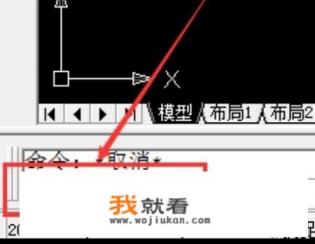
-
添加了适当的过渡词,如",来进一步解释说明限制的方法和步骤:
-
在步骤3后添加一些具体的示例来说明如何确定具体坐标值,如 "当您知道图形界面的快捷键时",这有助于读者理解如何在命令行中快速定位和设定界限。
-
提高语句的连贯性和逻辑性,使用过渡词汇和短语("、"以" 和 ") 使前后文紧密相连,让读者更容易理解过程:
"在CAD的界面上,一般情况下,通过输入LIMITS并在回车键按下,可以设置界限。'LIMITS'命令允许我们对图形创建的特定范围进行定义,我们需要进入命令行并输入LIMITS,然后按下回车键确定界面界限的打开。”
在步骤7后,添加了一个例子来解释如何手动输入相对坐标值:
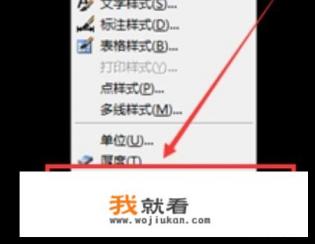
"当我们输入LIMITS并按下回车键时,界面将打开并显示一个新的界面,其中包含以下几个部分:
- 'Left' 表示x轴向的方向,如 'left'。
- 'Top' 表示y轴向的方向,如 'top'。
- 'Right' 表示x轴向的方向,如 'right'。
- 'Bottom' 表示y轴向的方向,如 'bottom'。
在这部分的工具栏中,我们可以分别输入诸如 0,0、100,50 等坐标值来设置左下角和右上角的界限,输入单位时必须选择合适的模具文件模板,否则默认的单位可能会导致数值大小不一。"
-
给文章增添了一些情感色彩,比如使用"大概"、"这样的表述,可以让读者对设定界线的必要性和实用性有更深的理解,同时也能强调这是一个经常被忽略但实际操作的操作步骤。
-
更改语气,使全文更具亲切感和易读性: "CAD界线怎么设定?这些基本步骤应该轻松掌握,对于新手或者对界限不太熟悉的用户来说,我们将会一步一步为您演示如何在CAD中正确地设置图形界限,打开你的CAD桌面版或版本,并登录您的账户,导航到命令行窗口,将
LIMITS命令输入并按下回车键,确认界线已经打开。
熟悉命令格式后,选择布局中的图形边界选项,这个选项位于命令行窗口的左侧,包含了从初始点开始到所有可能范围内的鼠标点击或键盘按键位置的选择,通常情况下,选中左下角点可立即覆盖矩形区域,以指定开始于当前位置的矩形范围,右侧可以选择右上角点,这时选定的矩形范围则是指包括当前范围且大于等于右边边界的矩形区域。
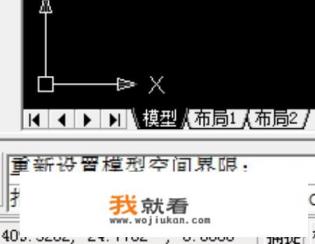
记得,输入相对坐标值时,需确保正确地输入以满足几何计算的准确性,当输入LIMITS(0,0)时,表示设定的左下角坐标为0,0;当输入LIMITS(100,50)时,表示设定的右上角坐标为100,50。
当您确认界线已设置完毕后,只需点击"OK"按钮,界线将永久性的应用于当前绘图区域,使其完全符合设定的界限范围,绘制新的图形时,此界限也会自动生效,帮助你始终保持图形边界清晰、不超出指定范围。
希望这个简明扼要的指南能帮助你在使用CAD时更有效地设置和管理图形界限,让我们一起掌握这一关键技能,充分利用CAD的特性,轻松构建直观、美观的工程图纸吧!"