
diskgenius怎么修复u盘格式化要付费吗?

diskgenius是否需要付费来修复U盘格式化?其实不需要,diskgenius是一款免费的磁盘管理及数据恢复软件,它不仅支持对GPT磁盘的分区操作,还提供了许多实用功能,包括已丢失分区恢复、误删除文件恢复、格式化恢复等,虽然其功能强大,但对于U盘的格式化修复问题,仍然建议谨慎操作,避免造成数据丢失。
下载并安装分区助手软件。
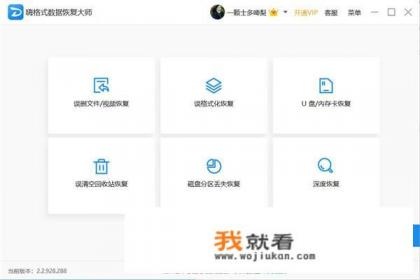
将U盘连接到电脑后,打开分区助手软件,选择U盘进行扫描。
扫描完成后,软件会自动检测到U盘的问题并提示修复。
根据提示完成修复操作,修复完成后,建议再次格式化U盘以确保数据完整性。
如果你需要更全面的U盘修复功能,可以考虑使用U盘万能修复器,以下是U盘万能修复器的使用步骤:
下载并安装金士顿U盘修复工具。
将需要修复的U盘插入电脑的USB口。
打开金士顿U盘修复工具,选择U盘的盘符进行修复。
点击"开始修复",修复完成后,系统会提示修复成功。
修复完成后,建议清理U盘中的临时文件,以提高U盘的读写性能。
如果U盘出现损坏,以下是一些常见的解决方法:
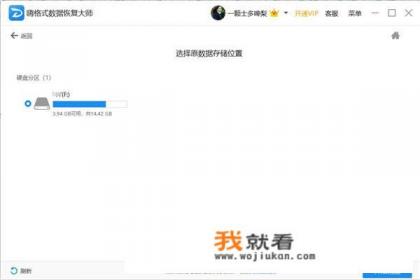
使用嗨格式数据恢复**软件修复损坏的U盘,步骤如下:
下载并安装嗨格式数据恢复**。
将损坏的U盘连接到电脑。
选择【U盘/SD卡恢复】项目,点击"开始扫描"。
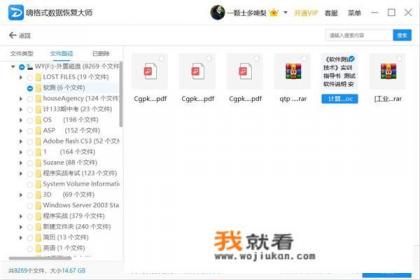
扫描完成后,选择需要恢复的文件,点击"恢复"按钮。
恢复完成后,建议清洁U盘上的病毒和垃圾文件,以提高U盘的性能。
处理U盘损坏问题时,选择合适的工具和方法至关重要,通过以上方法,读者可以轻松解决大多数U盘问题,避免不必要的数据丢失和额外开支。
关于U盘修复工具的实际效果,需要注意以下几点:
不同的工具适用于不同程度的U盘损坏,选择不当可能导致问题加重。
如果U盘出现严重损坏(如出现坏块或容量异常),建议联系售后服务进行专业修复,以避免使用普通工具可能造成的不可逆损坏。
定期进行U盘的清洁和格式化操作,可以延长U盘的使用寿命。
关于360安全卫士是否可以修复U盘的问题,答案是肯定的,以下是360安全卫士修复U盘的具体步骤:
打开360安全卫士软件,选择"功能大全"。
点击"数据安全"下的"文件恢复"选项。
选择需要修复的U盘驱动器。
点击"开始扫描",完成扫描后选择需要恢复的文件进行恢复。
恢复完成后,建议将U盘格式化,以确保数据完整性。
通过以上方法,读者可以根据不同情况选择合适的工具和方法来修复U盘问题,确保数据安全和U盘的正常使用。