

-
登录游戏快捷键:
- 打开魔兽世界游戏。
- 右键点击菜单栏中的“设置”选项,选择“系统设置”。
- 在系统设置中找到“按键设置”选项。
- 在“键盘快捷键”部分,选择“前进”、“后退”、“左右平移”等常用快捷键。
- 点击“确定”按钮,完成快捷键的设置。
-
创建游戏栏目快捷键:
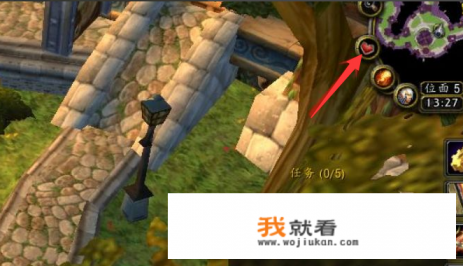
- 登录魔兽世界游戏。
- 点击左侧游戏栏的“war3”按钮。
- 进入“游戏栏目”页面。
- 在顶部显示“改键”快捷键(Ctrl+1~Ctrl+12)供你选择。
-
设置技能条快捷键:
- 在游戏栏中,点击“技能条”按钮。
- 选择需要更改的技能。
- 按下相应的快捷键(如技能索引)或通过键盘操作施法。
-
设置目标快捷键:
- 点击“设置”菜单,选择“技能条”快捷键。
- 在弹出的对话框中,设置你的目标快捷键(如通过鼠标左键点击或键盘快捷键)。
- 点击“确认”按钮,完成快捷键的设置。
-
设置视角快捷键:
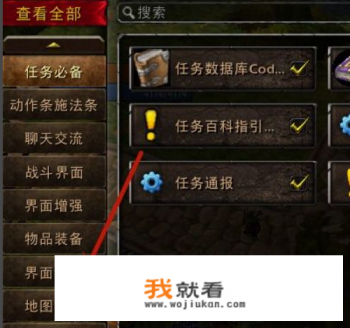
- 在游戏栏中,点击“视角”按钮。
- 在弹出的对话框中,选择适合的游戏视角设置。
- 点击“确认”按钮,完成视角快捷键的设置。
-
其他快捷键设置方法:
- 使用“脚本”插件实现自动化快捷键设置,
- 窗口移动快捷键:
Plugin Window.Move(hwnd,,) - 鼠标左右移动快捷键:
Plugin Bkgnd.RightClick(hwnd, 0, 0) - 鼠标上下移动快捷键:
Plugin Bkgnd.LeftClick(hwnd, 0, 0)
- 窗口移动快捷键:
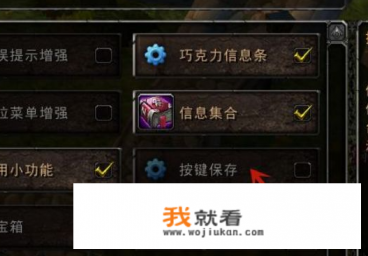
- 还可以用“myslot”插件来保存和导入快捷键配置。
- 使用“脚本”插件实现自动化快捷键设置,
-
保存快捷键配置的方法:
- 直接将魔兽目录下的“WTF”文件夹**到网吧的魔兽目录中,这样无需找到文件即可保存。
- 使用“myslot”插件进行配置保存和导入,适合朋友之间的交流和备份。
通过以上步骤,你可以在魔兽世界中轻松实现快捷键的设置和管理,提升游戏操作的效率。
0