

选择并截图喜欢的照片,确保其质量一致,均匀地分割成8张。
- 打开手机QQ,进入个人资料页面。
- 在照片墙设计界面中,点击照片墙功能。
- 在背景商城管理界面,选择照片墙功能。
- 点击照片墙功能,进入照片墙设置界面。
- 在照片墙设置中,选择并添加照片,支持空间或相册中的照片。
- 添加照片后,点击拼图效果(如果是资料墙),选择照片墙功能。
- 添加照片后,照片墙会自动显示照片墙效果,支持拼图。
如何保存照片墙效果
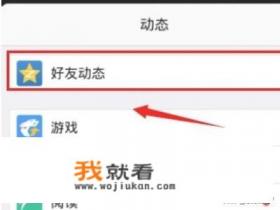
- 在好友动态界面,点击照片墙功能。
- 在背景商城管理界面,选择照片墙功能。
- 点击照片墙设置,进入照片墙设置界面。
- 选择照片墙功能,点击添加照片,并选择照片墙效果。
- 添加照片后,照片墙效果会保存到手机QQ资料中。
如何查看照片墙效果
- 在个人资料页面,点击个人头像。
- 在个性名片界面中,点击“自定义”选项。
- 转到照片墙设置界面,选择照片墙功能。
- 点击添加照片,并选择照片墙效果。
- 照片墙效果会保存到手机QQ资料中。
如何修改照片墙效果
- 在好友动态或资料页面,点击照片墙功能。
- 在背景商城管理界面,选择照片墙功能。
- 点击照片墙设置,进入照片墙设置界面。
- 点击照片墙功能,选择照片墙效果,点击添加照片。
- 添加照片后,照片墙效果会保存到手机QQ资料中。
如何添加相册照片到照片墙
- 在好友动态界面,点击“添加照片”选项。
- 在照片墙设置界面,点击“添加”按钮。
- 在照片墙设置界面,选择照片墙功能。
- 点击照片墙功能,选择照片墙效果,点击添加照片。
- 添加照片后,照片墙效果会保存到手机QQ资料中。
如何调整照片墙效果
- 在照片墙设置界面,点击“效果”选项。
- 在效果设置中,调整照片墙拼图效果。
- 点击“添加照片”按钮,选择照片墙功能。
- 添加照片后,照片墙效果会保存到手机QQ资料中。
如何保存照片墙设置
- 在照片墙设置界面,点击“设置”按钮。
- 在设置界面,选择照片墙功能。
- 点击“保存”按钮,设置成功后,照片墙效果会保存到手机QQ资料中。
如何删除照片墙设置
- 在照片墙设置界面,点击“设置”按钮。
- 在设置界面,点击“设置详情”按钮。
- 在设置详情中,点击“删除”按钮,照片墙设置成功删除。
如何优化照片墙效果
- 在照片墙设置界面,点击“效果”选项。
- 在效果设置中,调整照片墙拼图效果。
- 点击“添加照片”按钮,选择照片墙功能。
- 添加照片后,照片墙效果会保存到手机QQ资料中。
如何调整照片墙照片数量
- 在照片墙设置界面,点击“照片墙”按钮。
- 在照片墙设置中,调整照片墙照片数量。
- 点击“添加照片”按钮,选择照片墙功能。
- 添加照片后,照片墙效果会保存到手机QQ资料中。
如何调整照片墙照片大小

- 在照片墙设置界面,点击“照片墙”按钮。
- 在照片墙设置中,调整照片墙照片大小。
- 点击“添加照片”按钮,选择照片墙功能。
- 添加照片后,照片墙效果会保存到手机QQ资料中。
如何调整照片墙照片设置
- 在照片墙设置界面,点击“照片墙”按钮。
- 在照片墙设置中,调整照片墙照片设置。
- 点击“添加照片”按钮,选择照片墙功能。
- 添加照片后,照片墙效果会保存到手机QQ资料中。
如何调整照片墙照片颜色
- 在照片墙设置界面,点击“照片墙”按钮。
- 在照片墙设置中,调整照片墙照片颜色。
- 点击“添加照片”按钮,选择照片墙功能。
- 添加照片后,照片墙效果会保存到手机QQ资料中。
如何调整照片墙照片分辨率
- 在照片墙设置界面,点击“照片墙”按钮。
- 在照片墙设置中,调整照片墙照片分辨率。
- 点击“添加照片”按钮,选择照片墙功能。
- 添加照片后,照片墙效果会保存到手机QQ资料中。
如何调整照片墙照片效果
- 在照片墙设置界面,点击“照片墙”按钮。
- 在照片墙设置中,调整照片墙照片效果。
- 点击“添加照片”按钮,选择照片墙功能。
- 添加照片后,照片墙效果会保存到手机QQ资料中。
如何调整照片墙照片背景
- 在照片墙设置界面,点击“照片墙”按钮。
- 在照片墙设置中,调整照片墙照片背景。
- 点击“添加照片”按钮,选择照片墙功能。
- 添加照片后,照片墙效果会保存到手机QQ资料中。
如何调整照片墙照片数量
- 在照片墙设置界面,点击“照片墙”按钮。
- 在照片墙设置中,调整照片墙照片数量。
- 点击“添加照片”按钮,选择照片墙功能。
- 添加照片后,照片墙效果会保存到手机QQ资料中。
如何调整照片墙照片大小
- 在照片墙设置界面,点击“照片墙”按钮。
- 在照片墙设置中,调整照片墙照片大小。
- 点击“添加照片”按钮,选择照片墙功能。
- 添加照片后,照片墙效果会保存到手机QQ资料中。
如何调整照片墙照片设置
- 在照片墙设置界面,点击“照片墙”按钮。
- 在照片墙设置中,调整照片墙照片设置。
- 点击“添加照片”按钮,选择照片墙功能。
- 添加照片后,照片墙效果会保存到手机QQ资料中。
如何调整照片墙照片颜色

- 在照片墙设置界面,点击“照片墙”按钮。
- 在照片墙设置中,调整照片墙照片颜色。
- 点击“添加照片”按钮,选择照片墙功能。
- 添加照片后,照片墙效果会保存到手机QQ资料中。
如何调整照片墙照片分辨率
- 在照片墙设置界面,点击“照片墙”按钮。
- 在照片墙设置中,调整照片墙照片分辨率。
- 点击“添加照片”按钮,选择照片墙功能。
- 添加照片后,照片墙效果会保存到手机QQ资料中。
如何调整照片墙照片效果
- 在照片墙设置界面,点击“照片墙”按钮。
- 在照片墙设置中,调整照片墙照片效果。
- 点击“添加照片”按钮,选择照片墙功能。
- 添加照片后,照片墙效果会保存到手机QQ资料中。
如何调整照片墙照片背景
- 在照片墙设置界面,点击“照片墙”按钮。
- 在照片墙设置中,调整照片墙照片背景。
- 点击“添加照片”按钮,选择照片墙功能。
- 添加照片后,照片墙效果会保存到手机QQ资料中。
如何调整照片墙照片数量
- 在照片墙设置界面,点击“照片墙”按钮。
- 在照片墙设置中,调整照片墙照片数量。
- 点击“添加照片”按钮,选择照片墙功能。
- 添加照片后,照片墙效果会保存到手机QQ资料中。
如何调整照片墙照片大小
- 在照片墙设置界面,点击“照片墙”按钮。
- 在照片墙设置中,调整照片墙照片大小。
- 点击“添加照片”按钮,选择照片墙功能。
- 添加照片后,照片墙效果会保存到手机QQ资料中。
如何调整照片墙照片设置
- 在照片墙设置界面,点击“照片墙”按钮。
- 在照片墙设置中,调整照片墙照片设置。
- 点击“添加照片”按钮,选择照片墙功能。
- 添加照片后,照片墙效果会保存到手机QQ资料中。
如何调整照片墙照片颜色
- 在照片墙设置界面,点击“照片墙”按钮。
- 在照片墙设置中,调整照片墙照片颜色。
- 点击“添加照片”按钮,选择照片墙功能。
- 添加照片后,照片墙效果会保存到手机QQ资料中。
如何调整照片墙照片分辨率
- 在照片墙设置界面,点击“照片墙”按钮。
- 在照片墙设置中,调整照片墙照片分辨率。
- 点击“添加照片”按钮,
0