

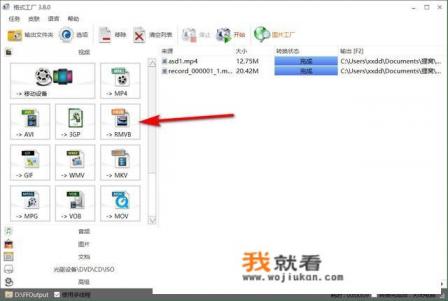
- 在左侧的功能区域中,“视频”(格式转换)标签页中,我们会选择“RMVB”选项,将AVI格式的mp4视频文件导入并点击“添加文件”按钮。
- 当avi文件导入成功后,用户将进入“添加文件”对话框,我们将选择MP4作为输出格式,并设定相应的比特率、分辨率等参数,比特率指视频数据的传输速率,如较低的比特率可能导致图像质量下降,但适合短距离高速传输,我们将视频分辨率设置为与原avi文件一致,保证图像质量保持不变。
- 确认无误后,用户可以在“输出文件夹”下选择并创建一个新的目录,用于存放转换后的RMVB文件。
- 转换过程中,软件将会逐步检测和执行转换步骤,首先将avc编码的原始AVI文件经过一系列预设的格式化步骤,如编码过程、加密、解码等,最终形成一个RMVB文件。
- 随着进度显示,RMVB文件已经从原始avi格式转化为定制化的mp4格式,且文件名称及路径设置完整,用户的原始AVI文件和转换后的MP4文件将分别存储在各自指定的文件夹内。
注意事项:
- 请确保“格式工厂”软件与MP4格式兼容,某些旧版本或不支持此格式的软件可能会无**常完成转换。
- 比特率的选择应根据具体应用需求,高比特率适用于超高清视频场景,但在低端设备上可能无法提供足够的画质支持,因此需根据实际情况酌情调整。
- 对于嵌入式系统的用户,可考虑使用MPEG-4(AVCHD)作为标准格式,该格式可在大多数现代设备和操作系统上支持。
- 如果转换后的RMVB文件格式较为复杂,建议针对特定的应用场景或技术支持文档进行详细的阅读和调试,确保转换过程顺利且符合目标要求,否则,可能存在未知或可能出现的问题,影响视频质量或者导致文件丢失等不良后果。
步骤按照正确的顺序执行,既满足用户日常转化需求,又有效保护原始视频文件不被损坏,为了适应未来的更新和升级需求,用户可以在未发布正式版本的情况下自行解决可能出现的问题和调整参数,确保软件持续稳定运行。
0