

如何输入花体字(Eulid MAth One)?
在Word或PowerPoint中,输入花体字可以通过以下两种方法实现:
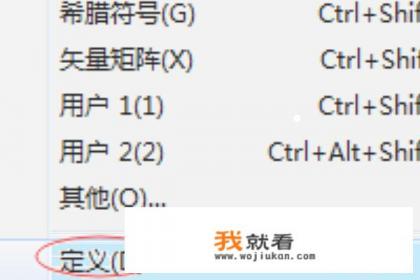
通过MathType选择Eulid Math One字体
- 在Word或PowerPoint中,打开MathType公式编辑器。
- 点击“File” > “Options” > “Language & Currencies” > “MathType Options”。
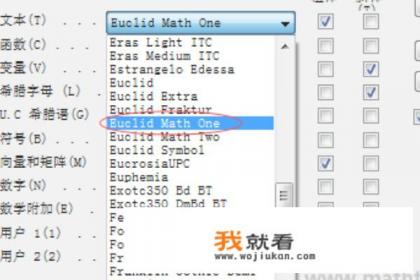
- 在“MathType Options”中,找到“字体”选项卡。
- 在字体卡中,找到“Eulid Math One”字体,点击“Add”以添加该字体。
- 确认添加后,关闭MathType编辑器。
在Word/PowerPoint中直接选择Eulid Math One字体
- 打开Word文档,点击“File” > “Options” > “Language & Currencies” > “MathType Options”。
- 在字体卡中,找到“Eulid Math One”字体,点击“Use this font”。
- 确认添加后,关闭MathType编辑器。
输入空心字
- 在Word/PowerPoint中,打开MathType公式编辑器。
- 点击“File” > “Options” > “Language & Currencies” > “MathType Options”。
- 在“MathType Options”中,找到“字体”选项卡。
- 在字体卡中,找到“Eulid Math Two”字体,点击“Add”以添加该字体。
- 确认添加后,关闭MathType编辑器。
与Word自带编辑器的区别
- MathType自带编辑器:MathType提供的是自定义的字体和选项,例如Eulid Math One和Eulid Math Two,这些字体通常更专业、美观,适合复杂公式。
- Word自带编辑器:Word的默认字体是“Times New Roman”,与MathType字体不同,但两者都可以使用Word自带的公式编辑器。
调整公式间距和缩放
在Word中调整公式间距
- 打开Word文档,点击“File” > “Options” > “Layout” > “Line Spacing”。
- 在“Line Spacing”下,选择“行距”。
- 根据需求,调整“行高”和“上下文间距”。
- 确认后,点击“OK”关闭。
在MathType中调整公式间距
- 点击“File” > “Options” > “MathType Options”。
- 在“MathType Options”中,找到“间距”选项卡。
- 选择“行距”并根据需求调整间距参数。
- 确认后,关闭MathType编辑器。
调整公式字体大小
- 点击“File” > “Options” > “MathType Options”。
- 在“MathType Options”中,找到“字体”选项卡。
- 在字体卡中,找到合适的字体(如Eulid Math One或Eulid Math Two)。
- 点击“Add”以添加该字体。
- 确认添加后,关闭MathType编辑器。
调整公式大小(缩放)
- 点击“File” > “Options” > “MathType Options”。
- 在“MathType Options”中,找到“字体”选项卡。
- 点击“Size”选项卡,选择“Define Size”。
- 在“Define Size”选项中,调整字体大小(如“行距”“行高”“字体大小”等)。
- 确认后,关闭MathType编辑器。
测试公式效果
- 打开Word文档,输入一些公式(x^2 + y^2 = z^2”)。
- 点击“File” > “Page Setup” > “Layout” > “Line Spacing”调整行距。
- 点击“File” > “Page Setup” > “Layout” > “Row Spacing”调整行高。
- 确认后,关闭Word文档。
调整公式间距不变
- 点击“File” > “Options” > “MathType Options”。
- 在“MathType Options”中,找到“间距”选项卡。
- 在“间距”下,选择“行距”。
- 确认后,关闭MathType编辑器。
调整公式缩放
- 点击“File” > “Options” > “MathType Options”。
- 在“MathType Options”中,找到“字体”选项卡。
- 点击“Size”选项卡,选择“Define Size”。
- 根据需求调整字体大小(“行距”“行高”“字体大小”等)。
- 确认后,关闭MathType编辑器。
MathType与Word的字体关系
- MathType默认字体是“Eulid Math One”或“Eulid Math Two”。
- 如果需要与Word的默认字体(“Times New Roman”)一致,可以手动设置Word的字体。
- 使用MathType选择合适的字体(如Eulid Math One或Eulid Math Two)。
- 在Word文档中调整行距和行高,确保公式美观。
- 使用MathType的“Define Spacing”或“Define Size”功能调整公式大小和间距。
- 如果需要与Word自带的字体一致,可以手动设置MathType的字体。
希望这些步骤能帮助你更高效地输入花体字和调整公式间距!
0