

获取所需软件
在大多数现代操作系统(如Windows、MAcOS、iOS、Android)上,可以通过官方网站或应用商店下载名为"Format Factory"的小型软件(如Windows系统在百度搜索"格式工厂"),如果没有找到可用的软件,也可以考虑第三方平台如"AudioCut"、"ClipShop"或"Magic Audio Cut"。

第二步:安装并运行软件
下载并安装Format Factory或对应的下载链接,根据指示安装并打开它,如果是在Windows平台上安装,请双击安装程序图标启动安装过程;而在MacOS或Linux环境中,点击应用程序S场内的"Format Factory"下载链接安装。
第三步:选择和安装音频文件
选择一个音乐或音频文件作为主要播放源,并选择"MP3"或类似的音频格式,格式工厂默认支持MPEG-4音频格式,但在某些情况下,可能还需要根据音频文件的特性进行相应设置。
找到音频文件后,打开"Format Factory"应用程序,将其打开后默认的界面将给出基本的音频处理功能选项,如下图所示:
第四步:开启音频处理功能
选择需要处理音频文件的菜单选项,这里主要包括以下两个主要类别:
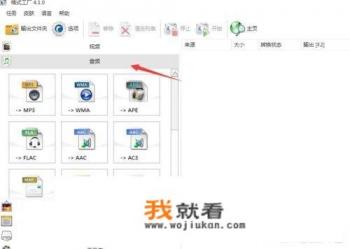
- 格式选择 - 用于选取要编辑的音频格式,如MP3、AAC、WAV等。
- 音量控制 - 设置音频文件的音量大小,以适应各种播放设备的音量输入范围。
一旦你选定了合适的格式和音量级别,点击菜单底部的"开始"按钮或File菜单下的Open选项,选择你要处理的音频文件。
第五步:音频剪切与替换
你可以在音频波形图上选中你想要剪切或替换的部分,音频编辑器提供了多种快捷方式来执行剪切和替换操作,
- 拖拽 - 对于音频波形图上的特定部分,只需将鼠标悬停在被选区上方,然后释放鼠标即可选定该部分。
- 快捷键 - 使用常见的快捷键,如
Ctrl + C或Command + C剪切音频,Ctrl + V或Command + V**音频,Ctrl + X或Command + X裁剪音频,Ctrl + Z或Command + Z撤销裁剪或选择多段音频。
第六步:音频水平调整与转换
如果您需要音频在视频中的起始或结束出现特别明显,可以使用音频剪切工具调整音频的播放位置,在音频波形图上点击"Start"或"End"按钮,然后在窗口中的左侧找到起点和终点的参考线,你可以通过拖拽这两个参考线,将音频从左到右、从上到下分别设置为起点和终点。
第七步:音频序列或帧之间切换
如果要制作一系列带有音频切换效果的视频片段,可以创建包含多个音频片段的序列,剪切和替换音轨的基本方法和顺序类似,但是当导入多个音频片段时,这些片段可能会在时间轴上互相关联,导致看起来有点混乱,这时,你需要调整音频的顺序,确保每个片段都在正确的时间点播放,同时保持它们的相对顺序。

以下是如何通过音频片段和切换顺序创建序列的方法:
- 序列创建 - 在选择所有已导入的音频片段后,点击"Create Sequence",在新窗口中点击"Add Track"创建一个新的序列,在列表中点击所需的音频片段,然后按照你的需求拖拽它们到时间轴上的合适位置,重复此步骤直到满足你创建序列的所有条件。
- 序列播放 - 将创建的序列应用到现有的视频片段上,同样地,通过右键点击视频片段,选择"Move"将其移至时间轴上相应的插入位置,只需将所选音频片段从时间轴上剪切或替换,新的音频片段就会成功插入。
第八步:音频剪辑与混合
音频剪辑涉及到对音频的精细调整和调整时间顺序,可以使用音频编辑软件的剪辑工具对音频进行缩减、裁剪、调整音量、混音等操作,以下是一些常用的音频剪辑技巧:
- 缩减和移动 - 使用"Split"或"修剪"命令将音频片段分解为两个或更多小片段,选择其中的一部分,重复上述步骤,使得整个片段按照你的期望缩减或移动。
- 片段分组 - 将相似长度和节奏的音频片段分开剪切,以便于后面的混音和合并。
- 调节音量 - 对各个片段施加不同的音量级,使整体音频更加平衡和协调,在音频编辑器的音量控件中,点击各音轨的扬声器图标以更改音频的音量等级。
- 混音 - 对音频进行重新排序和组合,使其符合原始音频的整体节奏和风格,对于重复性较强的部分,可以使用"Trim Repeat"或"Copy To"命令将音频片段**到新的位置,进一步优化混音效果。
- 效果处理 - 根据预设的BGM或自然环境效果,对音频进行一些适当的处理,如淡入、淡出、动画等,这些步骤可以通过软件的音频编辑工具和参数设置来实现。
音频剪辑需要一定的音频编辑技能和软件知识,建议在实际操作中使用专门的音频编辑软件,如Adobe Audition、GarageBand或类似的专业音频剪辑软件,若非专业人士或缺乏技术基础,可能需要寻求音频专业人士或在线教程的帮助。