

-
硬件要求:
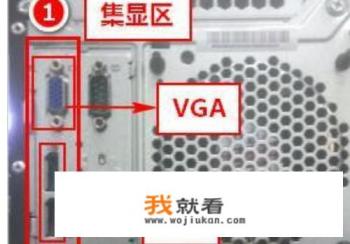
- 要求至少有两个独立的显示器:一种为VGA(DVI)或HDMI输出接口,用于接收计算机通过该接口输出的信号,以下图所示是符合VGA接口输出的电脑显卡设备示例:
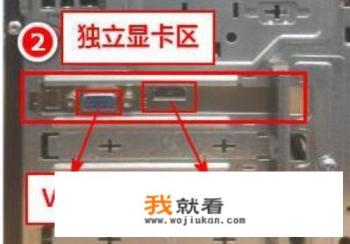
- 安装的显卡需要能够支持VGA(DVI)或HDMI的输出格式,通常支持两种或更多类型的接口,如VGA(也称为8-Bit VGA)、DVI(即8-bit DVI)、HDMI(1080P HDMI)或DP(2K DP)。
-
外接显示器与显卡接口连接
- 将外接显示器与显卡的VGA/DVI/HDMI接口相连接,由于显示器通常采用四芯或五芯线接口,因此需要选用支持这两路输入接口的线缆,以视频切换卡或高清线材为例,可以按照如下步骤连接:
注意:
确保输出接口对应连接线外观图与截图中的信息一致,因为不同的接口型号可能有不同的布局和结构。
-
设置多屏显示模式
- 鼠标右击桌面上空白处选择“显示设置”: 进入“显示设置”后,找到“多显示器设置”选项并点击进入:
设置方法(以VGA接口为例):
- 如果连接顺利,可能会看到“已添加”或“已有第一显示器”的信息。
- 下拉列表中找到你的外接显示器名称并点击其右侧的图标,或从“硬件”列表中找到与之匹配的“输入设备”项(VGA”或“DVI”)。
- 在对应的“设备管理器”窗口中,查看其详细信息,确认选择了一个未被显示的单独输出端口(一般是黑色的USB连接端口)。
设置方式(以HDMI接口为例):
- 同样检查“已添加”或“已有第一显示器”信息,或者从“硬件”列表中找到与之匹配的“输入设备”项(HDMI”或“DisplayPort”)。
- 在对应的“设备管理器”窗口中,查看其详细信息,确认选择了一个未被显示的单独输出端口(通常是蓝色的USB连接端口)。
- 有时,可能会提示需要进行VGA转HDMI或DVI转HDMI的转换,这可以通过驱动程序或第三方工具来完成,详情请参阅上述的步骤二。
注意事项:

- 多屏显示通常包括两个或更多的显示器(如一块显示器可作为多屏显示的核心,另一块显示器作为辅助显示);
- 每个显示器都应在笔记本或台式机上单独安装驱动程序,与硬件设备保持同步,以便正确显示外部信号;
- 若无内置显卡,可能需要在Windows系统中通过USB转VGA转接卡或其他外部设备来实现外接显示器的双屏显示功能。
就是在Windows 10中设置电脑双屏或多屏显示的操作步骤,实际操作可能因硬件版本、显卡驱动或系统的差异而略有不同,针对您的特定需求,建议查阅相关的设备文档或在线教程以获取最准确的信息。
为了兼容性和最佳性能,一些高端电脑或专业应用可能需要更高级别的显卡接口支持,而不是简单地使用默认的VGA接口或HDMI接口。
0