

要将截图转换为Word文档,您可以按照以下步骤操作:
-
使用截图工具获取文字内容
- 打开Windows自带的截图工具,按下“Win + Shift + S”快捷键,选择需要截图的部分,截取屏幕截图。
- 按下“Ctrl + V”将截图粘贴到Word文档中。
-
调整截图的大小和位置
- 在Word文档中,将截图调整到合适的大小和位置,确保它与文档整体风格一致。
- 如果需要,可以添加注释、表格或其他元素来完善文档。
-
保存文档
修改完成后,保存您的Word文档,即可将截图转换为Word文档。
推荐工具:Windows自带的OCR文字识别工具
如果您需要将图片中的文字自动识别并转换为Word文档,可以使用Windows自带的OCR工具:
- 打开“控制面板”,点击“程序” > “打开程序” > “Microsoft Office Document Imaging Writer”进行安装。
- 扫描需要转换的文字图片并保存为TIFF格式。
- 打开TIFF文件,点击工具栏中的“使用OCR识别文字”按键,选择“将文本发送到Word”即可完成转换。
如何将扫描文件转换为Word文档?
-
安装OCR软件
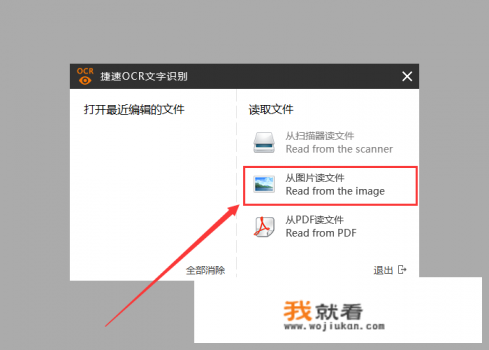
- 下载并安装OCR文字识别软件(如捷速OCR)。
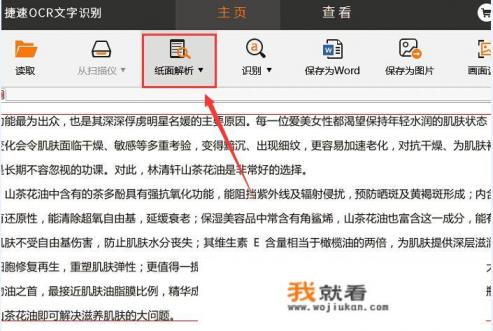
- 打开软件,选择需要转换的扫描文件(支持PDF、PNG、JPG等格式)。
-
开始文字识别
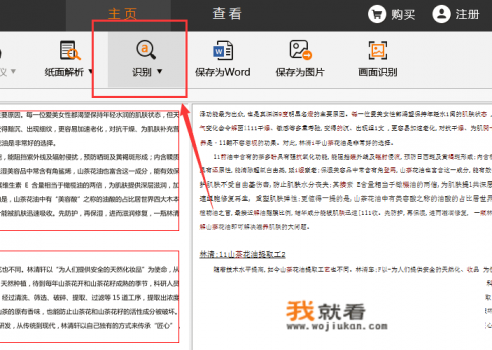
- 点击“开始识别”,软件会自动识别图片中的文字。
- 识别完成后,右侧会显示识别结果,您可以对错误部分进行修改。
-
转换为Word文档
点击“转换为Word”按钮,将图片转换为可编辑的Word文档。
注意事项:
- 如果是扫描打印稿,建议先将文件保存为BMP或TIFF格式,再通过OCR软件转换。
- 确保OCR软件已正确安装并激活,避免因未激活导致无法识别文字。
希望以上方法能帮助您轻松完成截图到Word文档的转换!
0