

设置切换输入法的快捷键
- 打开键盘设置:右键点击屏幕左下方的键盘图标,选择“设置”。
- 进入高级键设置:在弹出的窗口中,点击“高级键设置”选项。
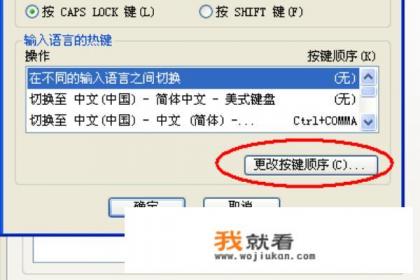
- 更改按键顺序:在“文本服务与输入法”选项页面,选择“切换各种语言”,然后点击“更改按键顺序”。
- 设置快捷键:在弹出的窗口中,选择您想要的切换语言快捷键,并点击“确定”。
- 完成设置:按下“Ctrl+Shift”即可切换输入法。
输入法无法切换时的解决方法
如果您遇到键盘输入法无法切换的问题,可以按照以下步骤进行解决:
检查输入法设置
- 确保您的设备已安装所需的输入法软件,并在系统设置中启用它们。
重启设备
- 有时,简单的设备重启即可解决输入法切换问题。
检查键盘设置
- 在设备设置中,检查键盘设置,确保没有误操作导致输入法切换失效。
更新系统和输入法应用
- 确保您的操作系统和输入法应用都是最新版本,以解决可能的兼容性问题。
联系技术支持
- 如果以上方法无效,建议联系设备制造商或输入法应用的开发者,寻求专业帮助。
输入法切换不了怎么办?
如果您的电脑输入法无法切换,可以尝试以下解决方法:

-
使用快捷键切换输入法:
大多数电脑支持使用快捷键切换输入法,常用的快捷键有“Ctrl+Shift”或“Alt+Shift”,尝试按下这些组合键,看看是否可以切换输入法。
-
通过任务栏切换输入法:
在 Windows 操作系统上,右下角的任务栏通常显示当前的输入法图标,点击任务栏上的输入法图标,选择另一个输入法进行切换。
-
通过设置切换输入法:
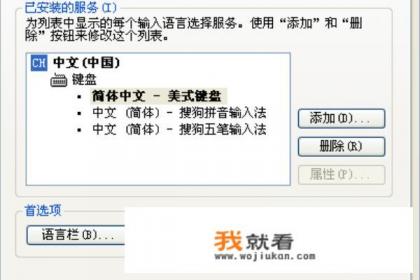
- 点击任务栏中的“开始”按钮,选择“设置”。
- 在设置窗口中,选择“时间和语言”选项。
- 在左侧菜单中选择“语言”选项。
- 在右侧点击“拼写、键入和键盘设置”。
- 在弹出的界面选择“高级键盘设置”。
- 点击“输入语言热键”,可以修改输入法热键。
- 右下角的输入法图标,选择需要切换的输入法。
- 按下“Ctrl+Space”(空格键)即可切换中英文输入法。
-
重新安装输入法驱动程序:
有时,输入法驱动程序可能出现问题,您可以尝试重新安装输入法驱动程序来解决问题,具体步骤因操作系统不同而有所差异,建议参考相关用户手册或在线文档操作。
-
使用独立输入法软件:
如果以上方法都无法解决问题,可以考虑使用独立的输入法软件,这种软件通常具有更好的兼容性和稳定性。
-
检查输入法服务:
按下“Win+R”键,输入“services.msc”并回车,查找“Windows 输入法服务”并右键选择“启动”,确保输入法服务正常运行。
-
重装输入法:
如果问题依然存在,可以尝试重装输入法,先卸载当前的输入法程序,再重新下载最新版本安装。
输入法设置快捷键切换方法
- 打开输入法设置:右击屏幕左下方的输入法图标,点击“设置”。
- 进入键设置:在设置下面找到“键设置”选项,打开。
- 更改按键顺序:点击“更改按键顺序”。
- 设置切换顺序:勾选切换键盘布局,根据个人习惯设置切换顺序,如果您习惯使用“Ctrl+Shift”切换五笔和拼音,可以将切换输入语言勾选,您还可以设置“Ctrl+空格”作为快捷键。
通过以上方法,您可以轻松设置切换输入法的快捷键,并解决输入法无法切换的问题,遇到问题时,不妨尝试以上方法,希望对您有所帮助!
0