

Win8.1系统密码重置方法
-
进入启动选项界面
按住Shift键并关机后重启电脑,在启动时选择Shift + 重启键,进入启动选项界面。 -
选择从U盘启动
重启后,在启动菜单中选择从U盘启动,将预先准备好的通用PE工具箱插入U盘。
-
进入PE工具箱
在启动界面中选择从U盘启动,然后按Enter读取工具箱,进入系统后打开Windows密码修改软件。 -
重置管理员密码
选择Administrator账户,在界面输入新密码并确认后保存更改,重启电脑即可登录系统。
XP系统密码重置方法
-
启动系统
直接从XP系统启动,进入登录界面。 -
输入组合键
将光标放在密码框内,按下Ctrl + Alt + Delete(重复三次),进入安全模式登录界面。 -
登录管理员账户
在用户名栏输入Administrator,密码留空,点击确定。 -
删除管理员密码
进入控制面板,选择用户账户,点击Fly并选择删除密码。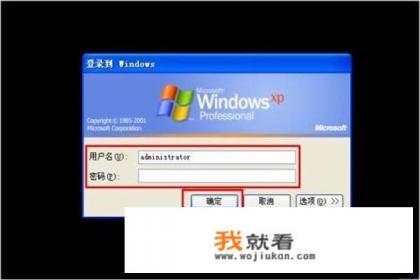
-
完成重置
重启电脑,系统将直接进入管理员账户,无需输入密码。
Windows Server 2008 R2密码重置方法
-
使用PE工具箱破解
使用带有PE工具箱的启动盘启动系统,进入C:\Windows\System32,将OSK.EXE备份。 -
替换命令提示符
将cmd.exe替换为OSK.EXE,重启系统进入命令提示符界面。 -
创建新管理员账户
在命令提示符中运行net user administrator yourPassword /add,创建新管理员账户并设置密码。 -
将新账户添加管理员组
运行net localgroup administrators administrator /add,将新账户加入管理员组。 -
重启系统并登录
退出命令提示符后,使用新账户登录系统,完成后可恢复原有系统。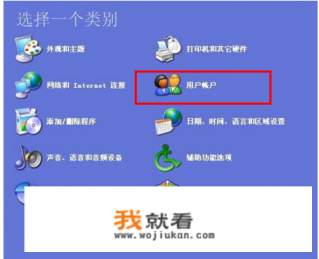
通用解决方案
-
使用安全模式登录
在紧急情况下,按Ctrl + Alt + Delete(重复三次)进入安全模式,输入管理员账户重置密码。 -
使用系统恢复工具
如果有系统还原点,可通过系统还原功能恢复到之前的状态,重置密码。 -
使用密码重置工具
下载并使用专业的密码重置工具,快速解决问题。
如有进一步问题,可联系技术支持或专业团队进行处理。