

在编写或阅读文档或使用其他依赖于方正飞腾的程序时,请务必了解以下几点:
-
兼容性:方正飞腾适用于Windows操作系统,但需确保所使用的操作系统和软件版本与之兼容,通常情况下,方正飞腾并未支持Vista及Win7系统。
-
设备准备:方正飞腾的安装过程可能会遇到与传统处理器架构不同的部分,例如与Word、Excel等操作系统的兼容性问题,请确认您的操作系统和应用程序是否已符合安装要求,并尝试下载官方的驱动程序或者使用适当的兼容软件安装。
-
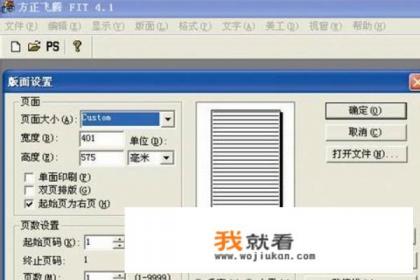
文本布局:在Word或其他Windows应用程序中启用“版面设置”对话框以自定义正文和页眉、页脚的位置,您可以按照题目所述逐步设置如字体、字号、行距、字距等属性,并创建可折叠、无边框等特殊效果的图文块,具体操作步骤如下:
- 单击“格式” > “版面设置” > 设置版面布局 → 选择合适的版面样式和属性(字体、字号、行距、间距等)。
- 如果适用,请开启“页码”功能以区分章节、页码等信息,确保内容清晰易读。
-
不规则形状文字块:在飞腾版面内输入或插入非常规文本,通过以下步骤实现文字块的变形、分栏和图文混排:
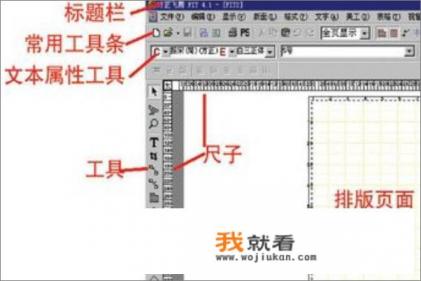
- 按组合键(Shift + Shift)将文字块置于空间中间;
- 手拉控制点转换到文字块的边缘,使用缩放和旋转等功能调整文字块的高度、宽度和对齐方式;
- 对于分栏设置,可以通过快捷键(Ctrl + B)创建并使用栏间隔进行选择;
- 若需要特殊效果,可以在图文块之间添加样式(如上/下标、加拼、注音等)或添加图形,如圆角、背景色等,将这些元素应用于图文块的整体布局。
-
图文交互与排版逻辑:
“版面设置”对话框允许用户设置图文块之间的上下标字、加拼/注音、特殊效果等特性,从而构建文字和图片间的协作关系,图文配合通常用于展示数据、插图、图表等复杂媒体内容,其中图像可能需先设置为表格或饼图等形式。
-
特殊文字块的生成:
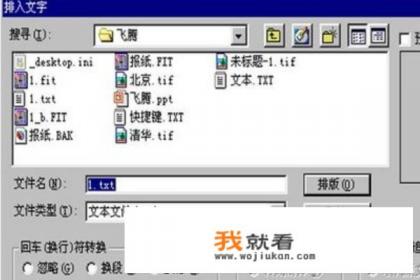
针对特定图案或封闭图形,可以选择合适的几何形状工具(如矩形、圆形、多边形等)在版面上创建一个专门的空间,再在此区域内填充特定的文字内容,然后通过“美工 / 路径属性 / 排版区域”选项进行细化排版、添加样式和特效。
使用方正飞腾时需结合正确的操作系统和软件设置,以及适配性的文本排版策略,以充分发挥其性能优势,如有复杂需求或遇到技术难题,建议查阅官方文档或联系技术支持获取更详细帮助,了解最新版本飞腾的开发进展和应用实例,有助于更好地把握飞腾在各领域中的应用趋势,在实际操作中,始终保持关注实时更新和新技术的发布,以满足用户日益增长的需求。