

- 在下载战地1时,请确保您选择了与先前不同安装路径。
- 等待游戏开始下载,一旦有下载速度,您应点击“暂停下载”按钮。
- 将Battlefield 1 文件夹**粘贴到您当前安装位置。
- 重复上述步骤,将原始 BAttlefield 1 文件夹合并到您当前安装路径。
- 在**完成后,点击Origin 的 “继续下载” 按钮,等待文件验证完成即可。
以下是详细操作流程:
-
访问 Origin 的官方网站:
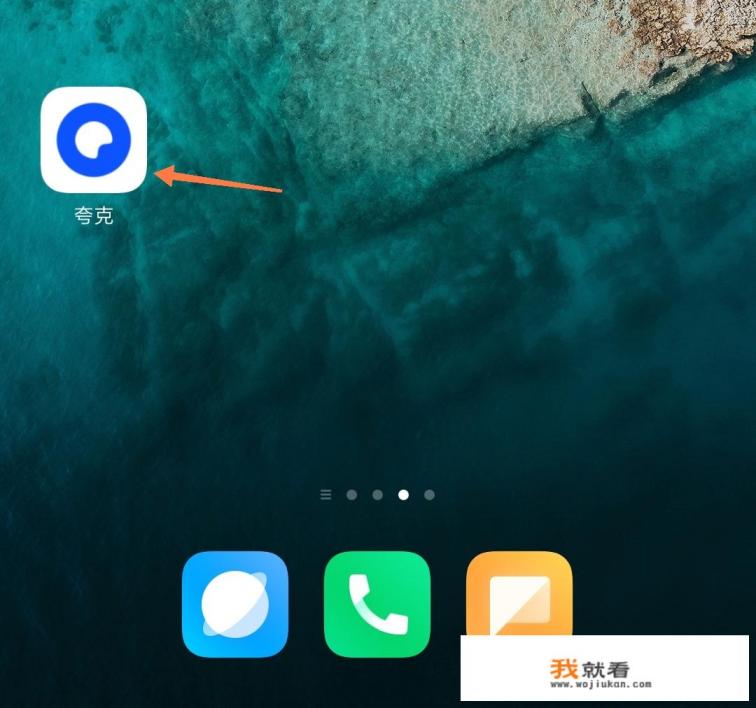
- 点击页面顶部的 "Download Origin" 或类似按钮以获取下载源链接。
- 根据您的操作系统(Windows 或 macOS),选择适合的下载选项。
- 点击下载按钮将 Origin 安装程序保存到您的计算机上。
-
打开安装程序:
打开下载后的安装程序,按照提示进行安装。
-
激活 Origin Account 或 Existing Account:
- 安装完成后,启动 Origin 并按照指示注册新账户或登录现有账户。
- 登录后,您可以利用 Origin 进行游戏浏览、购买和下载了。
-
更新设备信息:
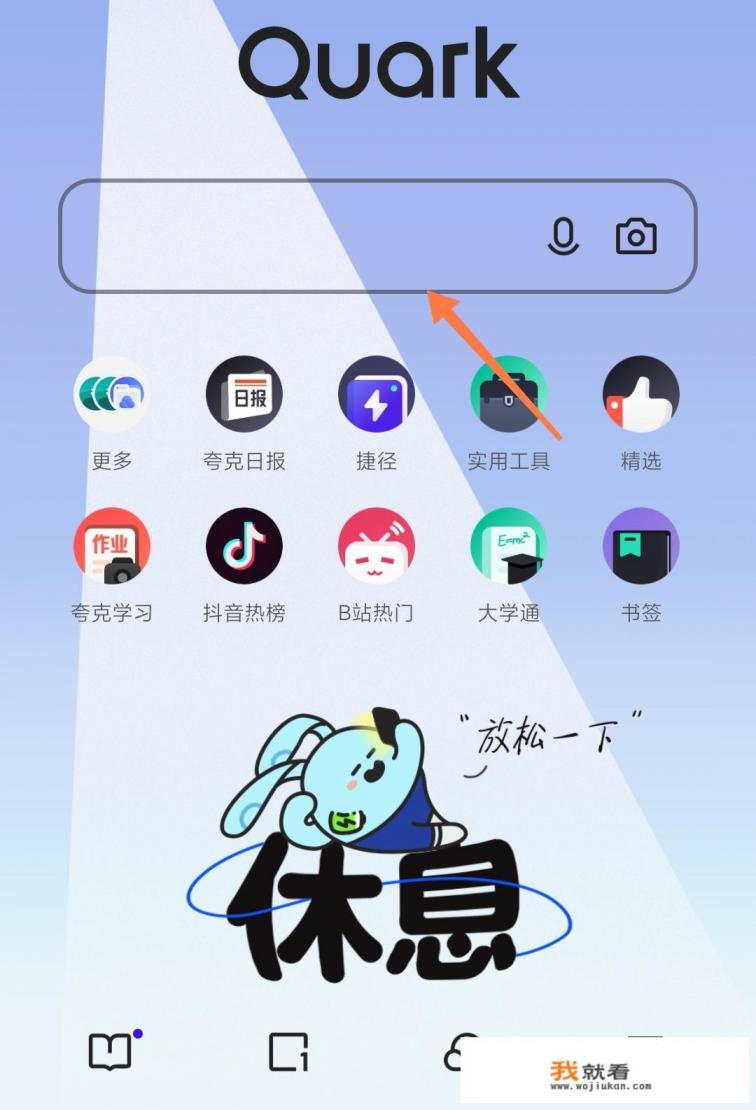
- 当 Origin 运行时,可以检查设备信息,确认已正确更新到最新版本,尤其是操作系统版本。
- 在设置或更新应用选项中会显示设备型号、操作系统版本等信息,以便确定与 Origin 配合的操作系统和平台兼容性。
-
下载新的 Battlefield 1 游戏:
- 若您之前从未下载过 Battlefield 1,可尝试在 Origin 下载衍生产品,如烂橘子(萝卜头酱子)、地球不设防者等游戏。
- 一般而言,可以在 Google Play 商店(Android)、Apple App Store(iOS)或其他相关软件下载平台上搜索这些衍生产品,并找到对应的安装链接或文件下载地址。
-
** Battlefield 1 文件夹:
- 到达烂橘子下载页面,将安装程序下的 Battlefield 1 文件夹**粘贴到您的计算机上,此过程涉及**文件夹名称和地址(通常是原始文件所在的子目录)。
- **完成后,使用 Optimist,Notepad++ 等工具对 Origin 文件夹路径进行简单的调整以适应您的本地文件系统设置。
-
点击 Start Download:
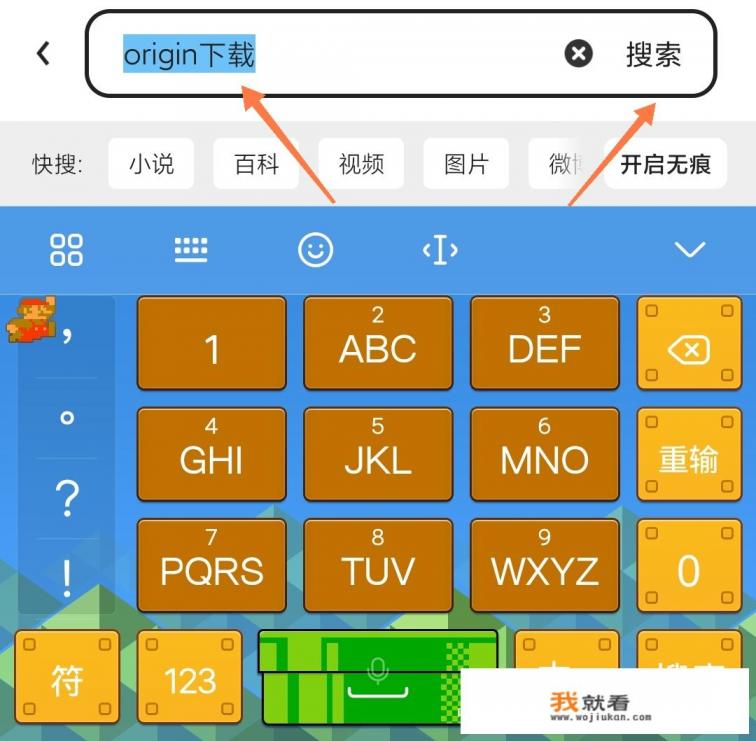
双击图标启动 Origin,等待下载过程完成。
-
下载完成后,进入 Origin:
- 出现 Origin 已经下载的提示消息后,点击图标打开安装界面或搜索并打开该游戏。
- Origin 就能正常运行并开始您下载后的自动暂停功能。
虽然原始文件夹已成功**粘贴到了旧安装路径下,但如果下载的是 Origin 系统插件或扩展包,则可能与旧版 GameCube 或 Xbox 360 同步,可能导致部分程序无**常运行,在这种情况下,建议确认您的操作系统版本以及 Gamecube 或 Xbox 360 版本是否支持 Battlefield 1 的新版本。
通过以上步骤,您可以解决 Origin 即使在无法下载自动暂停的游戏(Battlefield 1)的情况下,重新下载到可以正常运行的问题,注意查看您的设备操作系统和平台支持情况,并在下载时注意版本兼容性和准确性。
0