-
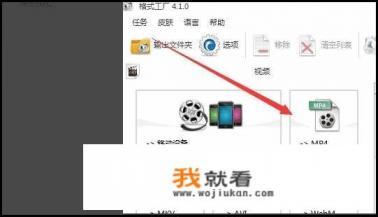
打开:在打开格式工厂应用主界面时,首先要找到或扫描你需要转换的视频文件,选择相应的格式选项。
-
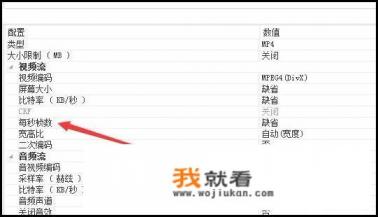
预览与设置:在已打开的视频文件界面上,检查并确认转换后的格式是否正确无误,若不理想,可查看设置窗口,找到或手动更改输出格式和每一帧每秒的帧数设置,以MP4为例,如要将其转换为WMA格式,可在视频设置界面调整输出频率选项,其中每秒帧数一般以字节(B)为单位,但可以调整为其他合适的值以提高速度。
-
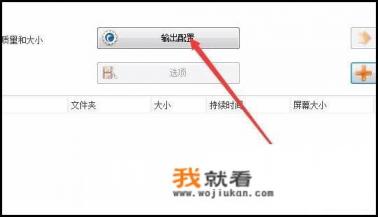
选择设置:在系统左上角的导航栏中,点击“输出配置”按钮以打开输出参数设置窗口。
-
输出优先级:选中“输出优先级”,有助于筛选重要的输出格式和片段,例如高清视频(H264、AVI等)、电影原始声音(MPEG-4 Part 2 Audio)、字幕文本(RTMP/TS、SRT等),以便优先选择那些效率较高、占用资源较少的输出选项。
-
每秒帧数:在“每秒桢数”列内,勾选“使用文件的当前帧数作为每帧的时间”,这样就创建了一个基于文件实际当前时间的转换模式,如果你的视频文件非常长,低于设定的帧速可能会影响转换效果,反之,如果视频帧率高于目标格式要求,转换速度可能会更快。
-
媒体编码方案:调整某些特效(如抗锯齿、运动模糊、平滑过渡、运动补偿等)以适应目标格式,对于动态视频,还可以在上述设置外尝试某些音频编码方案(如AAC、FLAC、Vorbis等),这些可以在一定程度上降低码流和体积,使转换过程更快速。
-
-
完成:在上述设置完成后,单击“开始”按钮启动格式工厂应用程序,整个转换过程将会自动开始,在切换至输出文件夹时,通常会更新相关的视窗以显示转换进度,同时通知转换已完成。
对于存储空间较大的文件,调整输出优先级和帧率可能会导致文件加载速度变慢,对于非敏感信息,可以选择“保存为”选项保留原格式以备日后回顾和复用,格式工厂支持对预设的格式进行重命名或版本号跟踪,以帮助管理不同的转换版本,避免混淆和更新,在正式启用格式工厂优化之前,请务必先试运行必要的性能测试,确保适应并稳定地进行格式转换任务。