

工具/原料:微信,手机
-
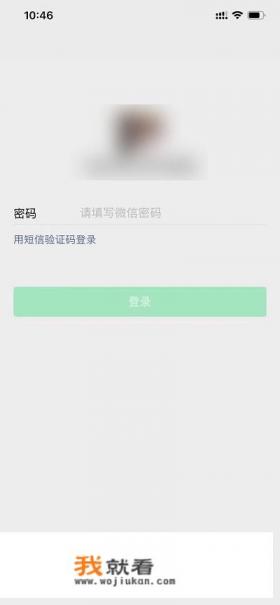
从微信客户端下载并打开。
-
在打开的新界面,点击右下角“我”。
-
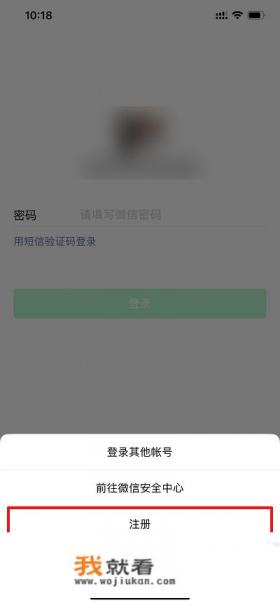
在我页面,点击“注册”。
-
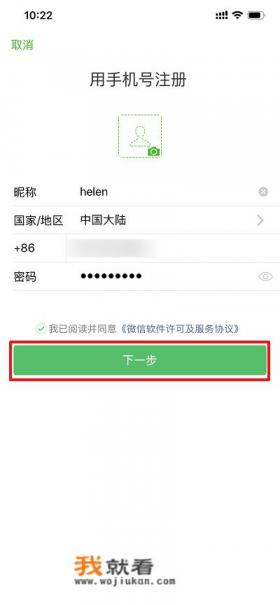
填写新账号的相关信息,主要包括手机号、注册时需选择的地区等,注意手机号不可为空或使用其他非运营商的手机号。
-
完成手机号填写后,点击“下一步”进入下一部分。
-
在该部分,点击左下角“我已阅读并同意上述条款”,随后,点击“下一步”。
-
选择“立即验证”或“人脸识别”并点击“下一步”。
-
由于本篇文章未给出验证码验证的具体操作流程,通常情况下,在需要验证的页面中,将会看到如图所示的环节,如下:
-
在第一个页面,点击“开始”。
-
然后在第二个页面或第三页进行手机或指纹扫描验证。
-
按照提示发送一条包含四位数字或六位数字的验证码至相关邮箱或手机号,点击“下一步”。
-
-
消息发送后,等待对方接收验证码或短信并输入验证码,完成验证后,即进入下一个验证环节。
-
第三个验证阶段通常是验证手机号和电子邮件地址是否一致,这部分检查需要注意以下几点:
-
点击“我已同意”或“验证手机号”并输入对应手机号。
-
输入待验证的电子邮件地址并再次确认。
-
-
待手机号和电子邮件地址都通过验证后,页面将显示一个选项:“立即登录”或“登录前请验证”,在这种情况下,点击“立即登录”。
-
您已经完成了手机号和电子邮件地址的验证,下一步将需要进行微信账号的初始绑定。
-
在页面底部的“我的账号”区域,点击“添加通讯录朋友”,这是微信中的一个默认功能,允许您通过手机号或QQ号码将联系人添加至微信好友列表,当“添加通讯录朋友”成功后,您会看到一个新的表格列出可添加的联系人列表,点击其中的“添加”按钮,将其添加至微信好友列表。
-
对于新加入的联系人,您可以点击其头像或名字进入聊天界面,进行互动交流,当消息发送完毕后,联系人也会自动保存聊天记录,您可以在微信的相应位置查看和回复这些消息。
-
若需要更改微信的微信昵称,可在页面底部的“设置”功能中点击“我的账号”,找到并点击“昵称”,在此处,输入新的微信昵称并点击“设置”。
-
关于实名认证,对于个人用户而言,一旦在微信内开启实名认证,手机或邮箱需要同步生成个人的微信使用证明,包括姓名、证件类型、有效期等,若用户需在另一平台进行支付或其他身份验证活动,应根据实际情况选择相应的手机号作为支付渠道的身份识别信息,对于企业用户,可以使用企业微信作为整体品牌形象管理平台,企业用户可根据自身需求对不同的微信账号实行统一管理和权限分配。
虽然微信提供了便捷快捷的注册过程,但为了保护用户信息安全,微信始终严格遵守国家相关的法律法规,对于使用信息提供者进行实名认证、实名关联设备进行授权以及进行一些特定操作(如支付、扫一扫、查询附近的人等)的要求,如需确认手机号、微信账号或设备真实归属者,一般需根据个人的个人信息进行授权核实,一些用户可能会遇到被暂停微信账号使用的异常情况,如被认定为违规、被公安机关列入黑名单等,这也可能影响用户注册账号和后续的使用体验,在进行微信注册或使用的过程中,应谨慎考虑其风险,并充分做好相应的防护措施,如及时备份重要数据、选择可靠的第三方验证渠道进行信息核实等。