

当IE浏览器被恶意软件劫持时,通常会出现页面自动刷新、无限重定向或显示不正常的内容等问题,以下是一些解决方法:
-
建议使用可靠的杀毒软件扫描并清除可能的恶意软件,如使用360安全卫士等工具,可以快速查找并删除相关恶意插件。
-
右键点击桌面,选择"属性",进入"自定义桌面",点击"清理桌面",然后删除名为"未使用的桌面快捷方式"的文件夹,如果找不到相关快捷方式,可以手动删除C:\Users\用户名\AppData\Roaming\Microsoft\Windows\Start Menu\Programs\Startup目录下的启动文件。
-
进一步清理启动项:打开"开始"菜单,输入"msconfig",进入系统配置工具,在"启动"选项卡中,取消勾选除"ctfmon"和杀毒软件外的所有启动项,然后重启电脑。
如果上述方法无法解决问题,以下是修复IE浏览器的具体步骤:
-
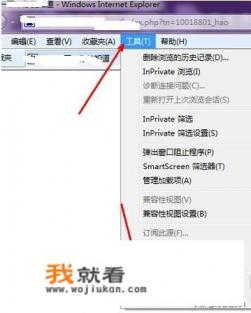
打开IE浏览器,点击右上角的"工具"菜单,选择"Internet选项"。
-
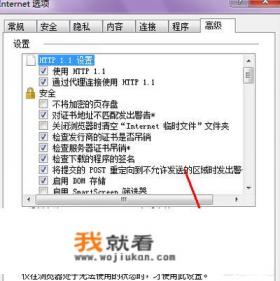
在IE选项中,点击"高级"选项卡,找到并点击"重置"按钮。
-
在重置窗口中,勾选"删除个性化设置",然后点击"重置"。
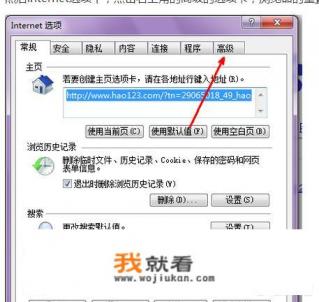
-
完成重置后,点击"还原高级设置",即可还原IE浏览器的原始设置。
如果IE缓存出现异常,建议按照以下步骤进行修复:
-
右键点击IE图标,选择"属性",在"工具"选项卡中点击"管理"按钮。
-
在"IE设置"窗口中,点击"高级"选项卡,找到"缓存"选项,选择"每个站点只存储临时信息"或"不存储任何信息"。
-
点击"应用",然后确认选项。
如果IE组件出现问题,建议采取以下措施:
-
系统自带的IE不可卸载,但可以通过系统还原功能恢复默认设置,打开"开始",点击"程序",找到"附件"下的"系统还原"工具。
-
选择"恢复我的计算机到一个较早的时间",系统会指引选择还原点,在深色日期处选择,还原完成后重启电脑即可。
部分问题可能需要结合杀毒软件清除恶意软件后才能彻底解决,建议定期备份重要数据,以防万一。