

Office 2017是一款由微软公司开发的办公套件,包括Microsoft Word、Microsoft Excel、Microsoft PowerPoint等应用程序,Office 2017在功能方面进行了较大的改进,提供了更加丰富的工具和服务,使得用户能够在多个设备上无缝切换。
如果您想在Excel文档中添加角标,您可以采取以下步骤:

- 点击文档左上角的“开始”菜单,选择“视图”选项卡。
- 在“视图”选项卡中,找到并点击“列”。
- 点击“边框”按钮,然后在弹出的菜单中选择“样式”。
- 在“边框”对话框中,选择“自定义”。
- 在“自定义边框”对话框中,找到并选择“角标”选项,然后点击“确定”。
- 返回到您的工作表,您应该可以看到角标的出现了。
如果您想要设置特定的角标符号,可以在“自定义边框”对话框中手动输入角标的符号。
如果您想要在Excel文档中添加角标,可以采取以下步骤:
- 点击文档左上角的“开始”菜单,选择“视图”选项卡。
- 在“视图”选项卡中,找到并点击“行”。
- 点击“边框”按钮,然后在弹出的菜单中选择“样式”。
- 在“边框”对话框中,选择“自定义”。
- 在“自定义边框”对话框中,找到并选择“角标”选项,然后点击“确定”。
- 返回到您的工作表,您应该可以看到角标的出现了。
如果您想要设置特定的角标符号,可以在“自定义边框”对话框中手动输入角标的符号。
如果您想要在Excel文档中添加角标,可以采取以下步骤:
- 点击文档左上角的“开始”菜单,选择“视图”选项卡。
- 在“视图”选项卡中,找到并点击“列”。
- 点击“边框”按钮,然后在弹出的菜单中选择“样式”。
- 在“边框”对话框中,选择“自定义”。
- 在“自定义边框”对话框中,找到并选择“角标”选项,然后点击“确定”。
- 返回到您的工作表,您应该可以看到角标的出现了。
如果您想要设置特定的角标符号,可以在“自定义边框”对话框中手动输入角标的符号。
如果您想要在Excel文档中添加角标,可以采取以下步骤:
- 点击文档左上角的“开始”菜单,选择“视图”选项卡。
- 在“视图”选项卡中,找到并点击“行”。
- 点击“边框”按钮,然后在弹出的菜单中选择“样式”。
- 在“边框”对话框中,选择“自定义”。
- 在“自定义边框”对话框中,找到并选择“角标”选项,然后点击“确定”。
- 返回到您的工作表,您应该可以看到角标的出现了。
如果您想要设置特定的角标符号,可以在“自定义边框”对话框中手动输入角标的符号。
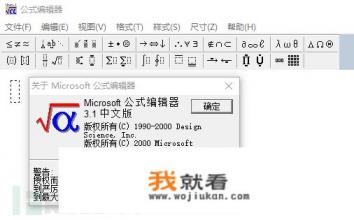
如果您想要在Excel文档中添加角标,可以采取以下步骤:
- 点击文档左上角的“开始”菜单,选择“视图”选项卡。
- 在“视图”选项卡中,找到并点击“列”。
- 点击“边框”按钮,然后在弹出的菜单中选择“样式”。
- 在“边框”对话框中,选择“自定义”。
- 在“自定义边框”对话框中,找到并选择“角标”选项,然后点击“确定”。
- 返回到您的工作表,您应该可以看到角标的出现了。
如果您想要设置特定的角标符号,可以在“自定义边框”对话框中手动输入角标的符号。
如果您想要在Excel文档中添加角标,可以采取以下步骤:
- 点击文档左上角的“开始”菜单,选择“视图”选项卡。
- 在“视图”选项卡中,找到并点击“行”。
- 点击“边框”按钮,然后在弹出的菜单中选择“样式”。
- 在“边框”对话框中,选择“自定义”。
- 在“自定义边框”对话框中,找到并选择“角标”选项,然后点击“确定”。
- 返回到您的工作表,您应该可以看到角标的出现了。
如果您想要设置特定的角标符号,可以在“自定义边框”对话框中手动输入角标的符号。
如果您想要在Excel文档中添加角标,可以采取以下步骤:
- 点击文档左上角的“开始”菜单,选择“视图”选项卡。
- 在“视图”选项卡中,找到并点击“行”。
- 点击“边框”按钮,然后在弹出的菜单中选择“样式”。
- 在“边框”对话框中,选择“自定义”。
- 在“自定义边框”对话框中,找到并选择“角标”选项,然后点击“确定”。
- 返回到您的工作表,您应该可以看到角标的出现了。
如果您想要设置特定的角标符号,可以在“自定义边框”对话框中手动输入角标的符号。
如果您想要在Excel文档中添加角标,可以采取以下步骤:

- 点击文档左上角的“开始”菜单,选择“视图”选项卡。
- 在“视图”选项卡中,找到并点击“行”。
- 点击“边框”按钮,然后在弹出的菜单中选择“样式”。
- 在“边框”对话框中,选择“自定义”。
- 在“自定义边框”对话框中,找到并选择“角标”选项,然后点击“确定”。
- 返回到您的工作表,您应该可以看到角标的出现了。
如果您想要设置特定的角标符号,可以在“自定义边框”对话框中手动输入角标的符号。
如果您想要在Excel文档中添加角标,可以采取以下步骤:
- 点击文档左上角的“开始”菜单,选择“视图”选项卡。
- 在“视图”选项卡中,找到并点击“行”。
- 点击“边框”按钮,然后在弹出的菜单中选择“样式”。
- 在“边框”对话框中,选择“自定义”。
- 在“自定义边框”对话框中,找到并选择“角标”选项,然后点击“确定”。
- 返回到您的工作表,您应该可以看到角标的出现了。
如果您想要设置特定的角标符号,可以在“自定义边框”对话框中手动输入角标的符号。
如果您想要在Excel文档中添加角标,可以采取以下步骤:
- 点击文档左上角的“开始”菜单,选择“视图”选项卡。
- 在“视图”选项卡中,找到并点击“行”。
- 点击“边框”按钮,然后在弹出的菜单中选择“样式”。
- 在“边框”对话框中,选择“自定义”。
- 在“自定义边框”对话框中,找到并选择“角标”选项,然后点击“确定”。
- 返回到您的工作表,您应该可以看到角标的出现了。
如果您想要设置特定的角标符号,可以在“自定义边框”对话框中手动输入角标的符号。
如果您想要在Excel文档中添加角标,可以采取以下步骤:
- 点击文档左上角的“开始”菜单,选择“视图”选项卡。
- 在“视图”选项卡中,找到并点击“行”。
- 点击“边框”按钮,然后在弹出的菜单中选择“样式”。
- 在“边框”对话框中,选择“