

视频分割是指将一部较长的视频文件通过剪切、插入或交叉融合的方式将其分割成多个较小的片段的过程,下面是一些详细的步骤:
-
选择视频编辑软件:
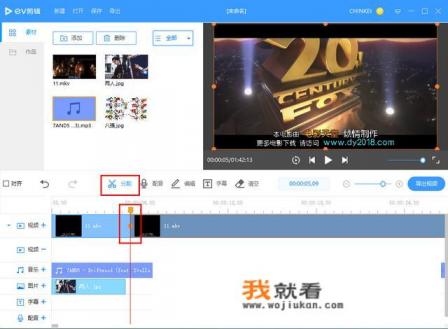
- Adobe Premiere Pro: 这是一款广泛使用的高级视频编辑软件,具有强大的功能和灵活性,适合用于各种视频编辑任务,包括视频分割。
- Final Cut Pro: 同样是一款强大且功能全面的视频编辑软件,特别适合Mac用户,支持跨平台剪辑。
- Python: 如果你熟悉Python编程语言,那么Python中的Video Editor or FFmpeg可能更适合你,它们提供了快速且易于使用的接口,可以轻松实现视频分割。
-
下载和安装:
- Adobe Premiere Pro: 下载链接通常可以在Adobe官方网站上获取,也可以从GitHub上找到相关项目和下载地址。
- Final Cut Pro: 下载链接可在Apple App Store或Adobe Creative Cloud官网找到,也可在FFmpeg官方网站下载。
- Python: 需要先安装Python 3.x环境,然后在命令行或IDE(集成开发环境)中编写代码,使用
python脚本来运行视频分割程序。
-
剪辑视频:
- 打开Video Editor or FFmpeg,将视频拖拽到编辑窗口。
- 对于 Premiere Pro 或 Final Cut Pro,您可以使用内置的剪辑工具(剪切”或“裁剪”)直接剪切视频,或在剪辑窗口中点击“编辑”-“剪切”,选择“在帧之间”来指定切割点。
- 对于 Python 应用程序,需要导入所需的模块(如
moviepy.editor)并使用其VideoFileClip类创建一个MovieClip对象,然后使用clip.split()方法进行分割。
-
选择分割模式:
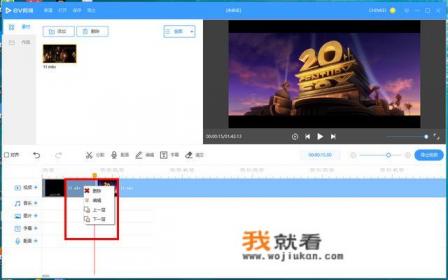
- Premiere Pro 和 Final Cut Pro 提供了多种分割模式,如分隔线、连续或垂直划分等,选择合适的分割模式取决于您的视频需求。
- Premiere Pro 中的“连续”模式下,所有剪切的片段会相互独立,但在任何节点都具有相同的开始和结束帧,无法形成完整的帧流。
- “垂直”模式下,每个片段在相隔一定的水平距离内进行剪切,因此视频元素在视图中的相对顺序会改变。
- “重叠”模式下,片段之间会有一定的宽度差,可以根据实际需要调整这个宽距。
-
分割参数设置:
- 剪切参数包括起始和结束帧,以及是否保留某些帧,在 Premiere Pro 或 Final Cut Pro 中,可以通过右侧的“速度”和“时间间隔”对话框进行这些设置。
- 分割参数在 FFmpeg 应用程序中类似,例如选择“keep_frame_trailing”(保留追加帧)和“frame_interval”(帧间隔)来指定切割准则。
-
合并分割后的片段:
- 对于 Premiere Pro 和 Final Cut Pro,可以使用默认的“合并”模式将分割后的片段合并回原始序列,剪切过的帧会被自动去除,新的片段顺序将会匹配原始顺序。
- 对于 Python 应用程序,可以直接使用
mp4segmenter库的concat()方法将两个片段合并为一个大片段。
-
导出分割后的视频:
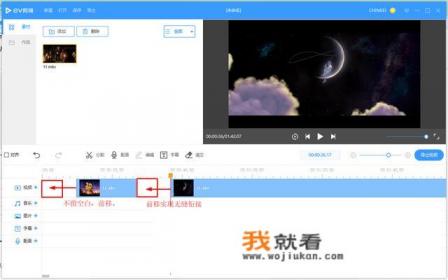
- 使用视频编辑软件的导出功能将分割后的视频文件保存为所需的格式,常见的输出选项包括 MP4、AVI、MPEG、WMV 等。
- 对于 Premiere Pro 和 Final Cut Pro,可以选择导出为本地磁盘文件,或通过网络共享或云服务(如 Dropbox、Google Drive)将视频导出到远程存储设备。
- 对于 Python 应用程序,可以直接将分割后的片段保存为一个 .mov 文件。
就是进行视频分割的基本步骤,每一步都需要仔细考虑视频元素、格式、时间和质量等因素,熟练掌握这些步骤可以帮助你在创作高质量的视频时更高效地分割和处理视频片段。
0