

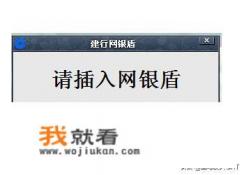
当网银盾系统检测到异常,但数据正常、USB接口良好时,通常会面临以下问题:
- 智能卡服务未启动
- 电脑驱动系统存在问题
解决方法
-
智能卡服务未启动
- 启动服务管理器(通常通过启动脚本来完成)
- 然后进入“服务管理器”——“服务”选项中搜索“smart card”服务
- 进入“服务”栏,找到“智能卡服务”选项,重启智能卡服务
- 再次启动智能卡服务,即可正常运行
-
电脑驱动系统未正常
- 检查电脑驱动程序的完整性,尤其是64位和32位驱动
- 如果发现驱动程序未完全更新,卸载旧驱动并重新安装
- 在软件更新中检查是否有驱动程序更新
- 如果驱动系统存在问题,建议联系银行技术支持
原因分析 除了智能卡服务未启动,电脑驱动系统问题也是常见的原因之一
常见问题
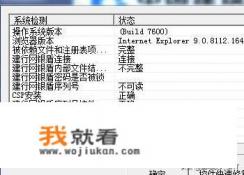
- 网银系统检测到异常但数据正常
- USB接口存在不良接触
- 智能卡服务未启动
- 助手程序未更新
- 系统设置或防火墙设置影响网络连接
解决步骤
-
检查USB接口是否正常
- 调整USB接口位置以确保最佳连接
- 使用电压检测器检查接口是否良好
- 从银行工作人员那里咨询接口连接问题
-
电脑驱动系统存在问题
- 创建杀毒扫描软件
- 检查驱动程序的完整性
- 导入64位和32位驱动程序(如果支持)
- 检查系统版本,确保驱动程序与系统兼容
-
电脑与银行联系不畅
- 调整笔记本电脑到桌面
- 调整笔记本的搜索栏以便于找到银行网站
- 在电脑上运行杀毒扫描软件
- 从银行工作人员那里咨询网络连接问题
-
系统设置错误
- 检查系统设置中的防火墙设置
- 确保防火墙权限允许网银盾系统访问云服务
- 检查杀毒扫描软件的配置
-
系统更新或杀毒扫描
- 安装最新的杀毒扫描软件
- 使用系统更新软件进行兼容性测试
- 如果发现驱动系统问题,及时进行更新
常见问题应对
-
网银系统检测到异常但数据正常
- 调整系统设置,包括防火墙和杀毒扫描软件
- 使用系统更新软件进行兼容性测试
- 如果未解决问题,建议联系银行支持或更换设备
-
USB接口存在问题
- 调整笔记本电脑到桌面
- 使用电压检测器检查接口状态
- 从银行工作人员那里咨询接口连接问题
- 在笔记本电脑上运行杀毒扫描软件
-
助手程序未更新
- 安装最新杀毒扫描软件
- 使用系统更新软件进行兼容性测试
- 如果发现驱动系统问题,及时进行更新
- 如果驱动系统问题,建议联系银行支持或更换设备
-
网络连接不稳定
- 调整笔记本电脑到桌面
- 检查网络连接状态
- 使用防火墙限制连接
- 使用杀毒扫描软件检测网络连接状态
-
系统设置错误
- 调整系统设置,包括防火墙和杀毒扫描软件
- 确保杀毒扫描软件的配置正确
- 如果发现驱动系统问题,及时进行更新
当网银盾系统检测到异常时,首先应检查智能卡服务是否正常运行,如果智能卡服务未启动,可使用杀毒扫描软件扫描智能卡设备,以确定其状态,检查电脑驱动系统是否正常,尤其是64位和32位驱动程序,如果驱动系统有问题,建议联系银行支持或更换设备,确保防火墙设置正确,以防止网络连接问题,安装杀毒扫描软件并进行系统更新,以确保网络连接和驱动程序的完整性,通过以上步骤,可以有效排查和解决网银盾系统检测到异常的问题,从而保证网银的安全运行。
0