

- 启动PPT软件,新建一个空白幻灯片。
- 在幻灯片的内容区域左下角插入一张李白的图片。
- 按照以下顺序操作:插入 > 文本框 > 横排文本框,在幻灯片上绘制一个文本框,并输入“李白是哪个朝代的诗人?”
- 再次插入文本框,输入“明朝”,并在文本框前添加一个五星形状图标。
- 重复上述操作,制作另一个文本框,输入“唐朝”,并在文本框前添加一个五星形状图标,区域绘制一个文本框,输入“恭喜您,答对了!”,并将文字颜色设置为绿色(可以根据个人喜好调整)。
- 创建另一个文本框,输入“很遗憾,答错了,再接再厉!”,并将文字颜色设置为红色。
- 选中“恭喜您,答对了!”的文本框,设置为“淡出”动画效果。
- 在动画窗口中,选择“淡出”动画,点击“效果选项”,进入动画设置界面。
- 在“计时”选项卡下,点击“触发器”,并选择“单击下列对象时启动效果”,然后在弹出的列表中选择“唐朝”,将动画效果关联到“恭喜您,答对了!”的文本框。
- 点击确定保存设置。
- 将“放大/缩小”动画效果从文本框移到“淡出”动画下方,并设置为“与上一项开始”。
- 在幻灯片底部点击“播放”,开始查看小游戏效果。
游戏PPT是什么意思?
游戏PPT是PowerPoint演示文稿中用于展示游戏相关内容的文档,PPT全称为Microsoft PowerPoint,是一款广泛使用的演示文稿软件,游戏PPT通常包含游戏背景、玩法、角色设定、界面展示、特色亮点等内容,通过图文、动画、声音等多种形式向观众展示游戏特点。
游戏PPT常用于游戏宣传、开发报告或培训演示,能够直观生动地传达游戏信息,帮助观众更好地了解和体验游戏,它不仅是展示游戏的绝佳工具,也是吸引观众注意力的重要手段。

电脑上的游戏变成PPT模式了?
如果您的电脑突然显示PPT模式,可能是由于以下原因之一:
- 显示设置问题:检查分辨率和显示模式,确保游戏在正确的分辨率下运行。
- 图形驱动问题:更新并重新安装最新版本的图形驱动程序。
- 兼容性问题:有些游戏可能与特定硬件或软件配置不兼容,尝试更新游戏或安装必要的运行时库。
- 病毒或恶意软件感染:运行杀毒软件进行全面扫描,确保系统安全。
- 游戏设置问题:检查游戏设置,确认无误。
如果问题仍未解决,您可以尝试以下措施:
- 重新启动电脑:有时临时显示问题可以通过重启解决。
- 更新或重装游戏:尝试更新游戏到最新版本或重新安装以修复问题。
- 寻求技术支持:联系游戏开发者技术支持,获取进一步帮助。
如电脑设置不确定或问题严重,您可以寻求专业技术人员帮助。
如何制作PPT躲避游戏?
制作PPT躲避游戏相对简单,以下是详细步骤指南:
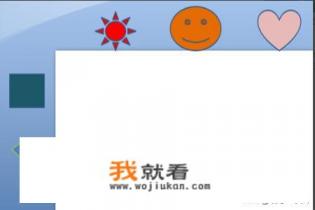
- 打开PPT软件,新建一个PPT文件。
- 添加3张幻灯片,分别用于游戏场景、规则说明和结束界面。
- 在幻灯片的外部区域创建任意形状图标,颜色可根据个人喜好设置。
- 为形状添加动画效果,确保每个形状都能顺利移动。
- 调整动画路径,确保形状能够正常运行。
- 将所有形状的动画设置为“之前”(前三个形状),第四个形状设置为“之后”,后续形状设置为“之前”。
- 在动画设置中选择“直到幻灯片末尾”进行重复播放。
- 完成所有设置后,保存PPT文件并播放幻灯片,查看游戏效果。
通过以上步骤,您可以轻松制作一个趣味性强的PPT躲避游戏,增添学习氛围。
0