

-
准备素材图片
你需要准备好一组相关的图片或文字素材,供学生进行识别和匹配。 -
打开WPS演示文稿
打开WPS Office软件,进入“演示文稿”功能。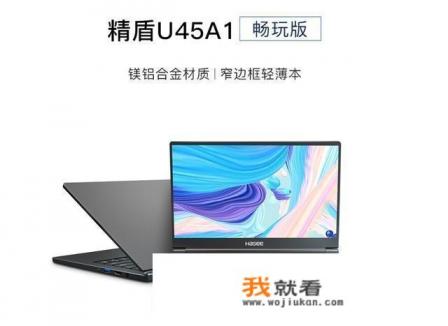
-
进入“特色应用”
在菜单栏中选择“特色应用”,然后进入“教学工具箱”。 -
选择“猜词游戏”工具
在“教学工具箱”中,找到并打开“猜词游戏”模块。 -
设置题干信息和图片
在“猜词游戏”窗口中,设置题干信息(如单词或短语),并插入相关图片。 -
设置答案和提示信息
添加正确答案,并为错误选项设置提示信息,以帮助学生理解错误。 -
设置完成后即可播放幻灯片
在设置完成后,点击“播放幻灯片”开始游戏。
PPT中插入游戏声音的方法
-
插入外部声音文件
- 在“插入”菜单中选择“声音”。
- 在声音列表中选择文件并插入到幻灯片中。
- 如果需要,可以对声音进行剪辑,设置开始时间等。
-
插入剪贴画中的声音
- 在“插入”菜单中,选择“媒体” > “声音”。
- 在声音列表中选择“剪贴画音频”。
- 在剪贴画任务窗口中,选择安装的自带声音文件。
-
声音文件插入后的操作
插入声音后,可以通过右键点击音频图标,进行编辑、剪辑或删除操作。
制作图片配对游戏的步骤指南
-
准备素材
准备一组图片或卡片,确保每组图片对应正确的配对。
-
设计背景和卡片
- 打开PPT,选择“设计” > “背景样式”。
- 选择合适的背景样式,并设计卡片布局(可使用矩形或正方形框架)。
-
插入和调整图片
- 在卡片内插入图片,使用“格式”工具调整图片大小和位置。
- 确保每组卡片的图片位置和内容一致。
-
添加动画效果
- 在“动画”菜单中,选择“幻灯片转换”。
- 在“切换效果”页签中,选择“从右边划入”或“从左边划入”等动画效果。
-
设置链接和音效
- 在卡片上添加超链接,设置点击后跳转的目标位置。
- 为卡片配对时,可以插入音效,增加趣味性。
-
预览和保存
- 完成后,通过“幻灯片放映”预览效果。
- 保存PPT文件,并分享给其他用户进行游戏。
PPT设置动画游戏效果的详细方法
-
设置答对动画效果
- 插入“答对”文本框时,选择“淡入”或“放大”动画效果。
- 在“动画窗格”中,设置动画触发条件(如单击对象)。
-
设置答错动画效果
- 插入“答错”文本框时,同样设置动画效果。
- 在“动画窗格”中,设置动画触发条件。
-
动画效果组合
- 在“动画窗格”中,可以将多种动画效果组合使用。
- 选择“淡入”作为主要动画效果,再设置“缩小”或“放大”作为补充效果。
-
动画触发条件
在“触发器”设置中,明确动画效果的触发条件(如单击正确答案)。
推荐轻薄笔记本配置说明
-
神舟精盾U45A1
- 配置:英伟达GeForce MX250独立显卡,酷睿i5-825U处理器,8GB内存,256GB固态硬盘。
- 优点:轻薄便携,性价比高,适合日常办公和中等游戏。
-
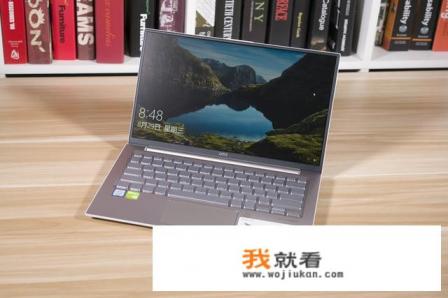
华硕a豆笔记本
- 配置:酷睿i5-825U处理器,GeForce MX150独立显卡,8GB内存,256GB固态硬盘。
- 优点:高颜值设计,屏幕占比高,适合追求外观的用户。
-
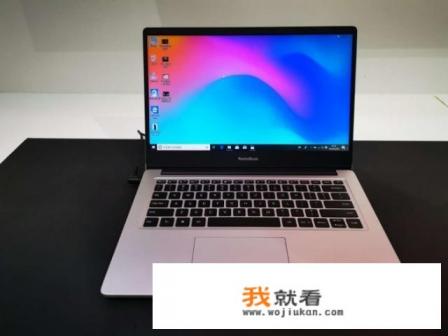
红米RedmiBook 14
- 配置:酷睿i7-8565U处理器,GeForce MX250独立显卡,8GB内存,256GB固态硬盘。
- 优点:性能强劲,适合多任务处理和轻度游戏。
步骤和推荐希望能帮助您轻松完成PPT制作和笔记本选择,如果需要进一步的帮助,可以随时联系!
0