

如何取消nvidiA游戏优化?
具体操作步骤如下:
1、右击桌面空白处,选择NVIDIA控制面板。
2、打开NVIDIA控制面板后,我们在左侧可以看到很多设置,最常用的就是显示设置和3D设置。显示设置可以调节电脑分辨率,桌面颜色设置等,降低我们的视觉疲劳,大家可以根据自己的需要进行设置。
3、在3D设置,性能设置里将性能调优关闭并保存设置。
realme游戏空间怎么开启网络加速?
1、打开手机界面,点击“设置”图标
2、在打开的设置的界面中,点击“其他高级设置”选项
3、在打开的“其他高级设置”的界面中,点击“游戏模式”选项
4、进去游戏模式之后,开始进行设置,“屏蔽悬浮通知”,“关闭自动亮度”,“网络加速”全部开启,游戏S电可以关闭,也可以选择轻微S电,“来电免提接听”可以关闭。
5、我们可以点击游戏S电进去看一下,如果对游戏画质要求不怎么高的,可以选择轻微S电,要求清晰度高的,可以将游戏S电关闭。
6、对我们经常玩的游戏,可以进行添加游戏模式应用,将游戏添加到手机游戏模式中了。
玩游戏有延迟,显卡和鼠标设置与优化?
桌面鼠标右键打开N卡显卡控制面板(玩游戏N卡较多),从关闭不必要的功能,使显卡玩游戏时更流畅
接下来是鼠标设置,像我们平时玩的CF,逆战等FPS游戏,都需要关闭鼠标的加速,让鼠标匀速移动,使瞄准更快。
还有就是电脑服务的优化,下载360手动禁用不必要的系统服务,防火墙、字体缓存、索引服务等。
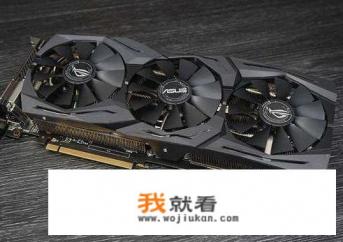
拓展资料:
显卡(英语:Video card、Display card、Graphics card、Video adapter)是个人计算机的最基本组件之一。其目的是转换计算机系统驱动显示器所需的显示信息,并向显示器提供逐行或隔行扫描信号以控制显示器的正确显示是连接显示器和PC主板的重要组件。它是“人机”的重要设备之一。在此阶段,其内置的并行计算功能还用于深度学习和其他操作。
win10系统怎么优化游戏性能?
回答如下:以下是一些优化Win10系统游戏性能的方法:
1. 更新显卡驱动程序:确保您的显卡驱动程序是最新版本,以获得最佳游戏性能。
2. 关闭背景应用程序:在游戏运行时,关闭不必要的后台应用程序,以释放系统资源并提高游戏性能。
3. 优化电源计划:将电源计划设置为“高性能”,以确保系统在游戏运行时提供最大的性能。
4. 关闭特效和动画:在“系统”设置中,将视觉效果设置为最佳性能,以减少系统资源的使用。
5. 清理系统垃圾文件:使用系统清理工具或第三方软件清理系统中的临时文件和垃圾文件,以提高系统性能。
6. 关闭防病毒软件:在游戏运行时,临时关闭防病毒软件,以减少对系统性能的影响。
7. 调整游戏设置:在游戏中,降低图形设置和分辨率,以提高帧率和游戏流畅度。
8. 添加游戏模式:Win10系统中有一个“游戏模式”,可通过设置中的“游戏”选项启用。启用游戏模式可优化系统资源分配,提高游戏性能。
9. 清理硬盘空间:确保硬盘上有足够的可用空间,以避免系统性能下降。
10. 定期进行系统维护:定期进行系统维护,如磁盘碎片整理和系统错误修复,以保持系统的最佳性能。
请注意,这些方法可能因系统配置和游戏要求而有所不同。最佳的游戏性能优化方法可能因情况而异。
要优化Win10系统的游戏性能,可以采取以下措施:
1.确保系统和驱动程序是最新版本。
2.关闭后台运行的不必要的程序和服务,以释放系统资源。
3.调整电源计划为高性能模式,以提供更多的电力给游戏。
4.在显卡驱动程序中调整图形设置,如降低分辨率和关闭垂直同步。
5.在游戏设置中降低图形质量和特效,以减轻系统负担。
6.清理系统垃圾文件和注册表,以提高系统性能。
7.使用优化软件进行系统优化和游戏加速。
8.确保系统硬件符合游戏的最低配置要求。
9.定期进行系统维护和更新,以保持系统的稳定性和性能。
win7打游戏卡顿怎么解决?
1、将电脑的独显打开。
电脑的配置高低显卡占很大的比重,因为显卡是一个游戏能否运行的直接原因。每台电脑调节显卡的方法不同,根据各人的电脑进行相应的设置。NVIDIA显卡设置方法:打开英伟达控制面板,选择左侧的管理3D设置,在全局设置界面中将自动选择改为你的NVIDIA显卡。然后选择程序设置界面将你要玩的游戏添加上,然后将其选择为独显。AMD显卡设置方法:AMD显卡设置方法和英伟达控制面板设置方法一样。只需要将程序添加上即可。
2、调整显卡的显示效果。
选择图像预览的选项,进入后更改图形优先选择,将其该为性能。可以看到改为性能后画质会变的很粗糙,又很多的锯齿。