

-
剪切模型:选择编辑模式并切换到“布局”面板,或者点击“项目”菜单下的“管理”->“剪切”功能,打开“Edit Work Model”对话框,在这个对话框中,您可以看到要剪切的模型集合,每个模型都有一个单个或多个剪切面(即用于分割对象的区域),右键点击一个或多个剪切面,可以选择“切片”、“移除”或“从图层上删除”选项进行剪切。
-
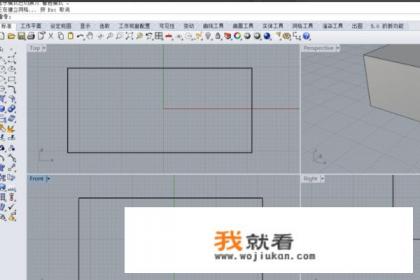
视图定位与路径选择:在“RectAngular裁剪”对话框中,您可以选择一种裁剪方式(“矩形裁剪”、“圆形裁剪”、“椭圆裁剪”等)以及精确到多个块的裁剪范围,在此基础上,利用选择工具(如矩形或圆环)选择模型的起点和终点,然后在工作区域选择要剪切的对象并点击“确定”。
-
按照预设的步骤:选择“沿着边缘”、“沿顶角”、“沿壁板”或其他类似的剪切方向来精确调整裁剪效果,注意,Revit默认的顶部剪切方向是从上向下,底部剪切方向是从下向上,侧边剪切方向是从中间向两侧切,对于某些具体应用场景,可能会有所不同。
-
执行裁剪:一旦选择了裁剪类型,Revit就会自动绘制新的形状和剪切面,确保裁剪区域符合原始几何形态,避免剪切后的结果与其他图形产生冲突,执行完毕后,可以保存或导出裁剪后的模型。
虽然Revit允许用户在模型中手动剪切,但实际应用中,由于Revit内建的模型是基于实体建模的,且实例具有特定属性和构造,如果实例被剪切,那么该组件的属性和构造都将受到影响,通常情况下不建议在内建的Revit模型中进行随意的裁剪操作。
在一些特殊场景或需求下,用户可能需要在不同的Revit版本之间重用已创建的内外联模型,可以使用Revit提供的“Content Project”功能,将来自其他项目的或重复使用的外部数据直接导入到当前Revit项目中,实现无需重新建模的功能,具体流程如下:
-
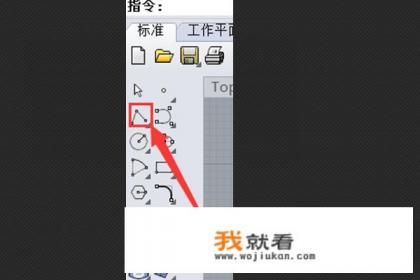
创建Content Project:在“Project”菜单下选择“创建”,在“创建 Content Project”对话框中定义项目的基本信息,如名称、所在位置等。
-
将外链接的内容保存为模型文件:在包含外部项目的Revit文件中,找到需要重用的“Entity”或“Resource”等信息,右键点击这些资源,选择“Save As”选项,并指定保存为Revit模型文件格式(如XML、FBX、3ds Max XML等)。
-
在Content Project中新建目录:在同一个Revit项目中,创建一个新的工作空间,命名为“重建已有模型”或“外部模型”,并在其中**重用的模型文件。
-
插入与原有模型相同的实体及连接线:在“Entity and Relationship Editor”或“Component Browser”窗口中,选择需要重用的模型文件,在“属性设置”或“添加实体”面板中,选择与原模型相同的材质、颜色、属性、尺寸等信息,并设置“Internal Link Name”以识别与新实体关联的外部链接,这样,Revit将生成与旧模型相同的新实体,同时保持与外部引用的连接关系。
-
设置连接线:在“Element Tree Editor”窗口中,创建新的节点并设置连接线(“Connect To Entity”)与原模型对应,确保连接线的外观和方向与新实体一致,仅添加必要的属性,如链接线的颜色、长度、透明度等。
-
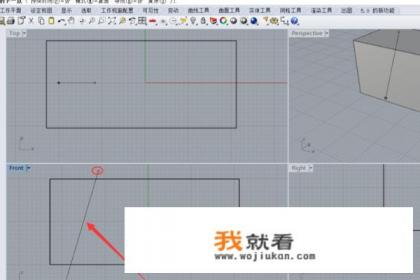
将旧模型与其合并:将已创建的“Entity”节点添加到“Existing Entities”列表中,而在“Solution Properties”或“Manage”菜单下更改“Group”为“Common Elements”,此操作完成后,Revit会自动将旧模型与内部的实体集合进行同步,并使其成为“统一的实体组”的一部分。
-
导出新模型:在“File”菜单下选择“Export”->“Materialized or Assemble View Only”,选择要输出的版本(如“Rendered”或“Object Materials only”),将当前模型及其外部链接导出为新的文件,此后,这把重用的模型将与当前项目共享同一源数据和模型属性,可以在其他Revit版本或不同项目间轻松移植和编辑。
通过上述步骤,便能在Revit中实现裁剪已有的模型和外部资源,从而提高工作效率并确保各项目间的信息完整性,在涉及对象连通性或反复剪切的情况下,建议采用更严谨的建模策略和可视化技术,如分阶段或层次地引入、隐藏、编辑和复原模型,减少不必要的数据损失和复杂性。