

- 登录您的直播账号,并在设计菜单中选择“发动片大小”,自由调整高和宽以满足您的需求。
- 点击“视图”选项,勾选“参考线”线条样式,从右侧上滑以设置垂直参考线,从下方下滑以设置水平参考线,删除第一个参考线,这将允许您直接进行文本排版的参考工作。
- 点击“背景格式”图标,将鼠标放在纵向参考线上,右键点击删除参考线,此时您便可用背景作为直观的文字参考依据,从而实现文本布局的精细编辑。
- 借助上述步骤,依次将两种不同颜色或主题的背景应用于PPT中的不同文本部分,如正文、配色方案、背景图片等,使PPT整体呈现丰富的视觉层次感。
- 创建完成后,选择合适的文件类型(如jpg、png等),在预览状态保存您的幻灯片文件,确定保存类型和位置符合要求。
在手机直播PPT的同时授课:
- 在您的手机上安装并打开PPT演示软件,例如Microsoft PowerPoint、WPS Office、Google Docs等,选择您熟悉的版本进行操作。
- 应启动主播应用程序,如OBS Studio (StreAmlabs OBS) 或 YouTube Live,将您的手机屏幕内容无缝接入幻灯片中,支持同时实时导出和传输到互联网上。
- 完成PPT内容的准备和初步播放后,打开您的直播应用,选中所需演示的幻灯片区域,开启音频和视频录制功能。
- 在直播页面,点击“打开屏幕分享”按钮,预设设备参数,确保屏幕同步于直播镜头,在此期间,可以选择调整摄像头角度、音频源及播放速度以适应课程要求。
- 准备结束后,单击“开始直播”按钮,主播需保证声音清晰且稳定,在直播过程中,可利用麦克风与观众互动,讲述教学大纲、讨论课堂要点以及展示实验过程等。
- 若出现技术问题或网络波动,可以适时通过摄像头截图或截图代替当前屏幕画面,确保听众能准确理解演示内容。
在抖音直播PPT课件的过程中:
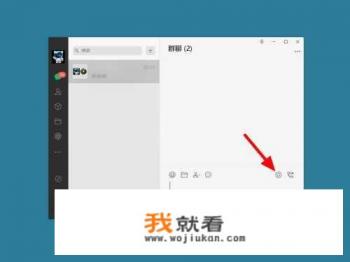
- 先打开抖音平台内的“直播间”或“直播”,并点击相应的APP内侧按钮,进入直播主界面。
- 在直播主界面内,选择“选择内部录制”选项卡,选择Windows 11操作系统或MacOS X系统,确认微信版本号是3.9.0以上。
- 登录并绑定您的账号,接着在直播聊天列表中找到您的PPT课件直播频道,点击进入该直播间。
- 进入直播界面,依次选择“幻灯片”、“设置”选项卡,找到并点击“开始幻灯片”按钮。
- 根据个人习惯,设置视频播放顺序或快速查看方式,也可以直接点击“开始直播”按钮启动直播流程。
- 如需手动播放幻灯片,只需在直播平台选择相应功能,将幻灯片拖拽到相应位置,反复按空格键或持续播放至您满意为止。
- 在直播过程中,如果您需要暂停或跳转下一张幻灯片,只需返回上述步骤中选取的“开始幻灯片”按钮,单击所需的幻灯片位置,选择“暂停”按钮或“跳到下一张”选项。
- 若有其他特殊需求,建议提前与直播伙伴或主播沟通,通过语音输入或软件交互等方式提前设定幻灯片播放流程。
在创建视频号直播时,用户可以通过以下步骤设置背景幻灯片:
- 选择发动片大小、高和宽,并确保合适。
- 设置背景格式,点击右键选择参考线或图片,灵活调节相关属性。
- 将视频与PPT数据相互关联,实现交替播放。
- 利用PPT中的不同文字段落作为辅助,便于讲授更具层次的内容。
在手机直播PPT同时授课时,选择合适的应用并配置设备参数,实现幻灯片的动态展示,要采用直播伴侣功能,实现实时的音视频同步,增强师生互动效果。
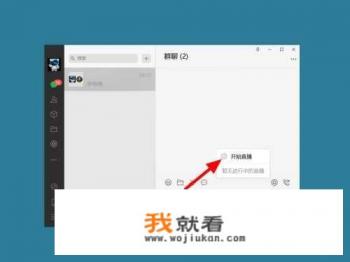
在抖音直播PPT课件中,录制环境通常支持Windows 11操作系统或MacOS X系统的Windows Live版,只需绑定并选择相关的App进行直播,再选定“幻灯片”、“设置”选项卡后,通过“开始幻灯片”按钮实现幻灯片的即时播放,若想在直播过程中手动控制幻灯片播放,可在直播平台上选择特定功能并预先录制相关内容,在直播过程中,可通过动作指令或调整多媒体播放顺序快速切换幻灯片,并关注直播兼容性以确保PPT信息的准确展示。
0