

在许多动作类平台跳跃类游戏中,手柄的操作手感相当舒适,尤其适合玩家体验这类充满挑战性的游戏玩法,此类游戏大多都需要玩家进行大量按键连招,复杂的攻击模式要求迅速切换并准确执行每一个按键组合,以及灵活地应对多方向移动和操作。
为了有效地利用手柄进行这种高难度的动作游戏,玩家通常会选择以下几个步骤:
-
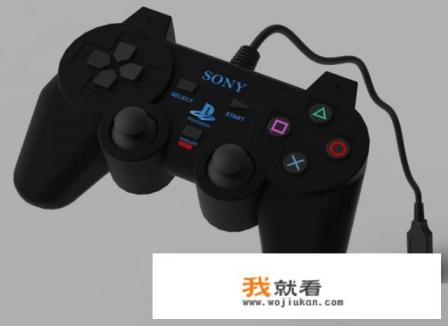
将手柄通过USB接口连接到电脑:在将手柄插入计算机前,确保其已经通过USB接口成功连接,大多数USB控制器都有独立的指示灯或灯光显示,当电脑检测到新的USB设备时,会发出相应的声音或显示提示信息,如"新设备已成功连接"。
-
检查USB接口状态:启动操作系统后,在“设备和打印机”窗口中确认手柄正在运行并且驱动程序处于开启状态,确保USB插口处于正确的位置,并与电脑主板上的USB接口相匹配。
-
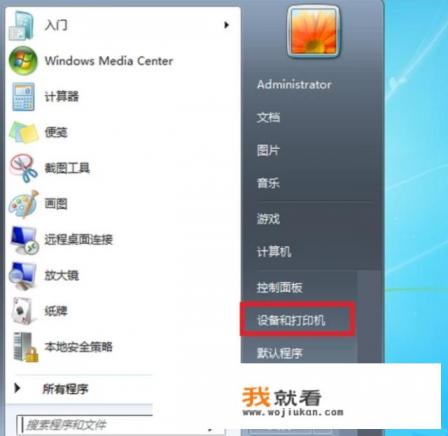
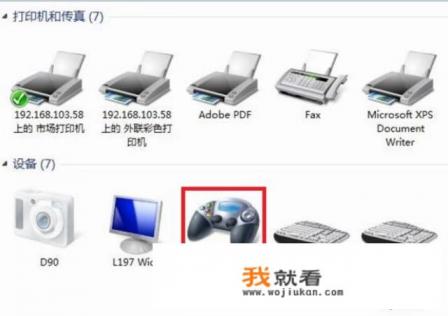
连接手柄并启用游戏控制器功能:单击“开始”菜单中的“设备和打印机”,找到并打开“游戏控制器设置”窗口,此窗口通常位于“系统设置”或“系统监视”中,选择对应的手柄类型并点击“添加”按钮,之后按照手柄手册或制造商提供的详细指南连接手柄至电脑。
-
查看手柄配置信息:在安装的手柄控制驱动界面中,查找并勾选“游戏控制器设置”选项。“属性”按钮应出现在控制设备列表中,点击它打开手柄配置页面,了解手柄的特定功能、处理器状态、状态指示灯等关键信息。
-
调节手柄键位:在手柄配置页面中,可以通过调整按键映射映射成传统键盘的特定按键来适应游戏的操作方式,这里有一些常见的手柄布局示例:
-
左摇杆控制方向与角色移动:按住L键和R键分别对应上下左右的方向键,使角色可以向前或向后移动,此方式适用于多数3D、VR游戏以及某些瞄准辅助游戏,如《生化危机》系列。
-
摇杆旋转与武器挥舞、操控物品:左手摇杆控制方向和旋转,右手摇杆则用于投掷或翻滚武器。《最终幻想》系列游戏中的投掷工具和空中角色的翻滚、跳跃技能就充分利用了左右摇杆的操作方式。
-
触摸屏手柄应用适配性:对于需要更精准的触摸屏游戏,如《Puzzle Tycoon》、《方块农场》等,一些控制器(如PS4和Xbox One上的DualShock手柄)可以通过滑动、拖拽的方式实现触控反馈,通常情况下,需在“游戏控制器设置”窗口中通过触控模式和反馈选项调整按钮响应以满足需求。
-
瞄准指示与瞄准模式:手柄可能会集成一系列瞄准指示器,如瞄准环、十字准星等,帮助玩家更好地定位目标和进行瞄准,请参照手柄用户手册,详细了解瞄准模式的应用场景及其位置设置。
-
-
键位与手柄功能预设:大多数游戏设计允许预置各种常用键位与相应的功能组合,按F1和F2键可以设定通用武器切换功能,再用G1到G6键分别定义火枪、短剑、巨锤、弓箭、巨斧等不同类型武器的按键范围和释放方式。《荒野行动》中有“快速连发模式”、“普通连发模式”、“半远距离连发模式”等设定供玩家自行选择。
-
手柄技巧与训练:虽然手柄在虚拟现实(VR)环境中具有一定优势,但对普通玩家而言,键位熟练度和手眼协调能力同样重要,除了熟悉按键布局之外,玩家还可以通过实践和练习来提高手柄操作水平,多打几款不同类型的游戏以熟悉各按钮的功能和使用方法,学习与其他手柄使用者配合并相互切换战斗模式。
-
及时换位切换视角:部分游戏允许玩家快速在第一人称(RTS)、第三人称(TPS)之间切换视角,对于FPS类型游戏(如《使命召唤》),玩家只需在发射模式或潜行模式间切换后,点击左摇杆或右侧摇杆以固定视角,反之亦然,需要注意的是,频繁切换视角会影响游戏的流畅性和沉浸感,因此玩家应在熟练掌握基本操作后适当放松换位切换频率,避免过度消耗体力。
通过以上步骤和技巧,手柄玩家不仅可以享受便捷且灵活的操作体验,而且可以根据个人喜好和游戏风格,进一步提升游戏角色的控制能力和整体游戏乐趣,尽管手柄有诸多便利之处,但对于习惯使用鼠标、键盘的玩家,通过适度学习和适应,仍能够继续在物理动作类和非第一人称游戏平台上享受到出色的视觉和操作感受。