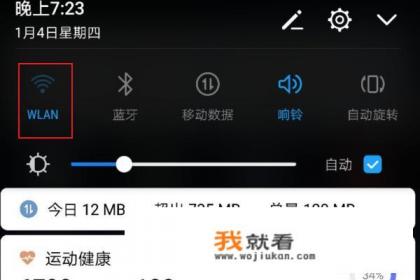
《关于PS5光盘的游戏类型及其变身为单机的不同途径》\n\n随着科技的发展和S场需求的变化,玩家们对电子娱乐产品的需求也在不断升级,在众多游戏平台上,一款受欢迎的电子游戏产品——PlayStation 5(简称PS5)的光盘类型也引人关注,人们对PS5光盘的理解主要集中在两种类型:单机游戏光盘与联网游戏光盘,\n\n首先,让我们来看看PS5游戏光盘的单机特性,光盘作为游戏中重要的存储介质,其内部通常包含了已下载的游戏,这些游戏不需要连接互联网,就能为玩家带来身临其境的游戏体验,因为PS5本身没有内置云端服务,所以它不会主动上传或下载游戏文件到光盘上,也不需要消耗主机上的硬盘空间进行游戏数据的存储,相反,游戏光盘能够自动将游戏数据**至光盘内,极大地节S了玩家的存储空间,并且让游戏玩家在不联网的情况下也能流畅地进行游玩,\n\n然而,对于许多游戏玩家来说,拥有一个独立的联网版本更为便利,在不使用移动设备或WiFi的情况下,用户可以通过PlayStation Network(简称PN)等方式,通过购买PS5游戏光盘来获得该游戏,无需再下载完整的游戏客户端或平台账号,从而实现在线游戏的顺畅切换,这种模式可能会遇到一些问题,比如无法直接在本地PC上运行,或者需要借助其他第三方工具如PlayStation Online Center等来完成网络登录和游戏联机,\n\n接下来,我们探讨一下如何从游戏设置中开启或关闭联网功能,具体步骤如下: 2. 在设置列表中,找到并点击“网络与无线”选项。 3. 在此界面,您可以看到各种网络连接的状态和选项,如果您的手机处于断网状态,则可在此位置取消当前所有网络连接,包括Wi-Fi和流量。 4. 点击右上角的“网络和共享中心”按钮。 5. 在弹出的窗口中,您可以查看并调整现有的网络连接状态,在左侧滑块下方的“状态”列中,找到“网络设置”,然后将其滑动至关闭位置即可关闭PS5的游戏联网功能。
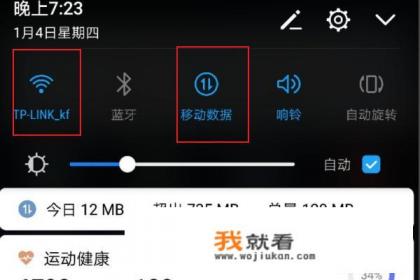
要更改联网模式为单机,也可以按照上述步骤操作,以下是具体的操作方法:
1. 按照上述步骤进行网络设置的操作后,手机重新启动,此时系统应该已经关掉所有的网络连接。
2. 在桌面上找到并双击PS5的游戏快捷方式图标,进入游戏主界面。
3. 在主界面上方的游戏标题栏或菜单中,找到并点击“设置”选项。
4. 在设置窗口中,您将会看到“游戏设置”的选项,点击进入到该区域。
5. 在“游戏设置”窗口中,您可以在左侧菜单中找到并点击“网络与Wi-Fi”选项。
6. 在此选项下,取消勾选“联网模式”复选框,即默认情况下PS5将仅用于本地游戏,不再具备联网功能。
7. 确认所有已勾选的设置都已被取消,确认无误后,按电源键保存设置即可完成联网模式的切换,由单机模式切换回联网模式。
对于PS5游戏光盘而言,游戏光盘分为单机版和联网版两种,前者不依赖于网络连接,可以避免未联网状态下手动登录游戏服务器的繁琐过程;后者则提供在线游戏连接支持,能够使用户在没有互联网设备的情况下享受到完整的游戏体验,通过以上两种方法,玩家可以根据自己的需求和习惯,灵活切换单机和联网模式,享受更加个性化的游戏体验,需要注意的是,联网模式的变更可能会影响到游戏中的部分功能和系统表现,因此在进行转换前,建议玩家仔细阅读相关游戏设置文档或询问专业人士以确保操作的正确性和稳定性。