

电脑应用禁用网络通常是因为网络连接出现问题,需要通过多个步骤来修复,检查网络设置,确保所有网络连接正常运行,恢复或禁用应用的网络权限,如游戏、PC游戏等,启用输入法,确保设备能够正常工作。
电脑禁用网络的修复方法:

- 点击控制面板,进入“系统”菜单,找到“安全”选项,点击“防火墙”。
- 在防火墙设置中,勾选“允许应用或功能通过防火墙”;点击“启用”按钮,重启电脑以生效。
- 或者右键打开“设置”菜单,选择“应用设置”,点击“安全”选项,点击“应用权限”。
- 每个应用的权限设置都与网络相关,勾选后重启电脑,权限生效。
输入法禁用的修复方法:
- 右键打开“控制面板”,进入“系统”菜单,选择“程序管理”。
- 打开“应用权限管理”,找到应用的权限选项,点击“允许”即可禁用。
win1远程权限禁用的修复方法:
- 打开“控制面板”,进入“系统”菜单,选择“远程设置”。
- 在“远程”选项卡,点击“允许远程连接到此计算机”。
- 如果需要进一步限制,可以设置特定用户或仅限特定计算机连接。
- 确认后重启电脑,权限生效。
win1远程权限禁用的远程连接修复方法:
- 打开“控制面板”,进入“系统”菜单,找到“远程设置”。
- 在“远程”选项卡,点击“添加”,选择需要连接的用户,添加成功后重启电脑。
win1远程权限禁用的远程桌面修复方法:
- 打开“控制面板”,进入“系统”菜单,选择“远程设置”。
- 在“远程”选项卡,点击“允许远程桌面连接”。
- 设置端口号或范围后,重启电脑,桌面连接生效。
win1远程权限禁用的远程桌面修复方法:
- 打开“控制面板”,进入“系统”菜单,选择“远程设置”。
- 在“远程”选项卡,点击“添加”,选择需要连接的用户,添加成功后重启电脑。
win1远程权限禁用的远程桌面修复方法:
- 打开“控制面板”,进入“系统”菜单,选择“远程设置”。
- 在“远程”选项卡,点击“添加”,设置端口号或范围后,重启电脑,桌面连接生效。
win1远程权限禁用的远程桌面修复方法:
- 打开“控制面板”,进入“系统”菜单,选择“远程设置”。
- 在“远程”选项卡,点击“添加”,指定用户后,重启电脑,桌面连接生效。
win1远程权限禁用的远程桌面修复方法:
- 打开“控制面板”,进入“系统”菜单,选择“远程设置”。
- 在“远程”选项卡,点击“添加”,设置端口号或范围后,重启电脑,桌面连接生效。
win1远程权限禁用的远程桌面修复方法:
- 打开“控制面板”,进入“系统”菜单,选择“远程设置”。
- 在“远程”选项卡,点击“添加”,指定用户后,重启电脑,桌面连接生效。
win1远程权限禁用的远程桌面修复方法:
- 打开“控制面板”,进入“系统”菜单,选择“远程设置”。
- 在“远程”选项卡,点击“添加”,设置端口号或范围后,重启电脑,桌面连接生效。
win1远程权限禁用的远程桌面修复方法:
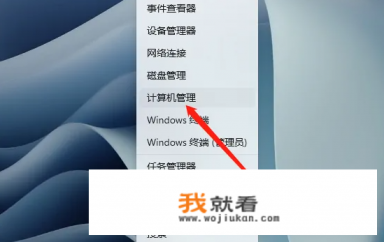
- 打开“控制面板”,进入“系统”菜单,选择“远程设置”。
- 在“远程”选项卡,点击“添加”,指定用户后,重启电脑,桌面连接生效。
win1远程权限禁用的远程桌面修复方法:
- 打开“控制面板”,进入“系统”菜单,选择“远程设置”。
- 在“远程”选项卡,点击“添加”,设置端口号或范围后,重启电脑,桌面连接生效。
win1远程权限禁用的远程桌面修复方法:
- 打开“控制面板”,进入“系统”菜单,选择“远程设置”。
- 在“远程”选项卡,点击“添加”,指定用户后,重启电脑,桌面连接生效。
win1远程权限禁用的远程桌面修复方法:
- 打开“控制面板”,进入“系统”菜单,选择“远程设置”。
- 在“远程”选项卡,点击“添加”,指定端口号或范围后,重启电脑,桌面连接生效。
win1远程权限禁用的远程桌面修复方法:
- 打开“控制面板”,进入“系统”菜单,选择“远程设置”。
- 在“远程”选项卡,点击“添加”,设置端口号或范围后,重启电脑,桌面连接生效。
win1远程权限禁用的远程桌面修复方法:
- 打开“控制面板”,进入“系统”菜单,选择“远程设置”。
- 在“远程”选项卡,点击“添加”,指定用户后,重启电脑,桌面连接生效。
win1远程权限禁用的远程桌面修复方法:
- 打开“控制面板”,进入“系统”菜单,选择“远程设置”。
- 在“远程”选项卡,点击“添加”,指定端口号或范围后,重启电脑,桌面连接生效。
win1远程权限禁用的远程桌面修复方法:
- 打开“控制面板”,进入“系统”菜单,选择“远程设置”。
- 在“远程”选项卡,点击“添加”,指定用户后,重启电脑,桌面连接生效。
win1远程权限禁用的远程桌面修复方法:
- 打开“控制面板”,进入“系统”菜单,选择“远程设置”。
- 在“远程”选项卡,点击“添加”,设置端口号或范围后,重启电脑,桌面连接生效。
win1远程权限禁用的远程桌面修复方法:
- 打开“控制面板”,进入“系统”菜单,选择“远程设置”。
- 在“远程”选项卡,点击“添加”,指定用户后,重启电脑,桌面连接生效。
win1远程权限禁用的远程桌面修复方法:
- 打开“控制面板”,进入“系统”菜单,选择“远程设置”。
- 在“远程”选项卡,点击“添加”,指定端口号或范围后,重启电脑,桌面连接生效。
win1远程权限禁用的远程桌面修复方法:
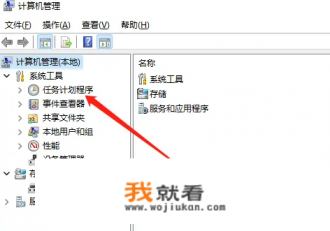
- 打开“控制面板”,进入“系统”菜单,选择“远程设置”。
- 在“远程”选项卡,点击“添加”,指定用户后,重启电脑,桌面连接生效。
win1远程权限禁用的远程桌面修复方法:
- 打开“控制面板”,进入“系统”菜单,选择“远程设置”。
- 在“远程”选项卡,点击“添加”,指定端口号或范围后,重启电脑,桌面连接生效。
win1远程权限禁用的远程桌面修复方法:
- 打开“控制面板”,进入“系统”菜单,选择“远程设置”。
- 在“远程”选项卡,点击“添加”,指定用户后,重启电脑,桌面连接生效。
win1远程权限禁用的远程桌面修复方法:
- 打开“控制面板”,进入“系统”菜单,选择“远程设置”。
- 在“远程”选项卡,点击“添加”,指定端口号或范围后,重启电脑,桌面连接生效。
win1远程权限禁用的远程桌面修复方法:
- 打开“控制面板”,进入“系统”菜单,选择“远程设置”。
- 在“远程”选项卡,点击“添加”,指定用户后,重启电脑,桌面连接生效。
win1远程权限禁用的远程桌面修复方法:
- 打开“控制面板”,进入“系统”菜单,选择“远程设置”。
- 在“远程”选项卡,点击“添加”,指定端口号或范围后,重启电脑,桌面连接生效。
win1远程权限禁用的远程桌面修复方法:
- 打开“控制面板”,进入“系统”菜单,选择“远程设置”。
- 在“远程”选项卡,点击“添加”,指定用户后,重启电脑,桌面连接生效。
win1远程权限禁用的远程桌面修复方法:
- 打开“控制面板”,进入“系统”菜单,选择“远程设置”。
- 在“远程”选项卡,点击“添加”,指定端口号或范围后,重启电脑,桌面连接生效。
win1远程权限禁用的远程桌面修复方法:
- 打开“控制面板”,进入“系统”菜单,选择“远程设置”。
- 在“远程”选项卡,点击“添加”,指定用户后,重启电脑,桌面连接生效。
win
0