

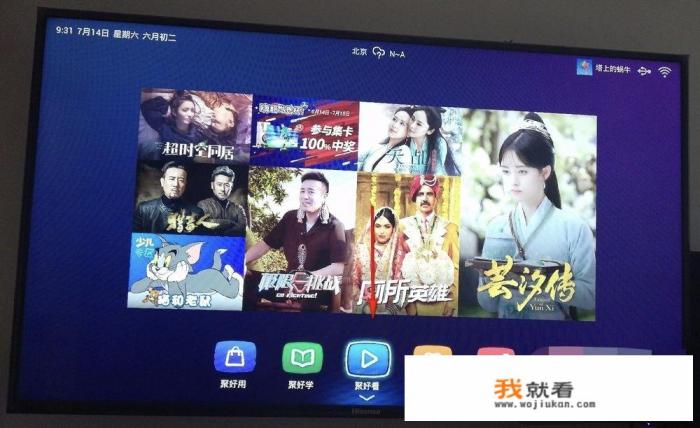
《海信智能电视如何安装火星直播APP?》 第一步: 启动电视并确保其已联网状态,需先找到“聚好用”功能,通过电视遥控向下操作打开。
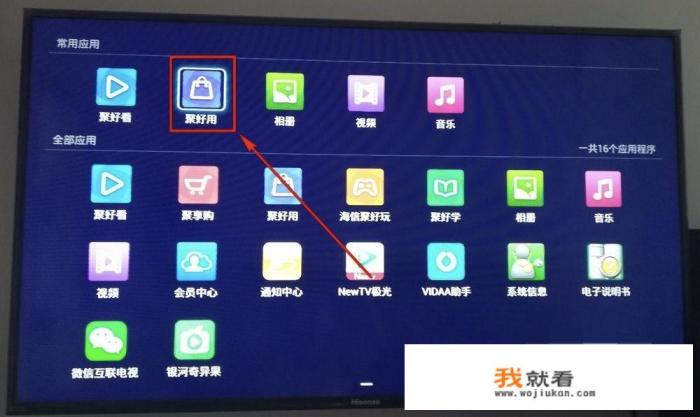
第二步: 按电视遥控底部的向上键,然后在下一画面内找到并点击“聚好用”。
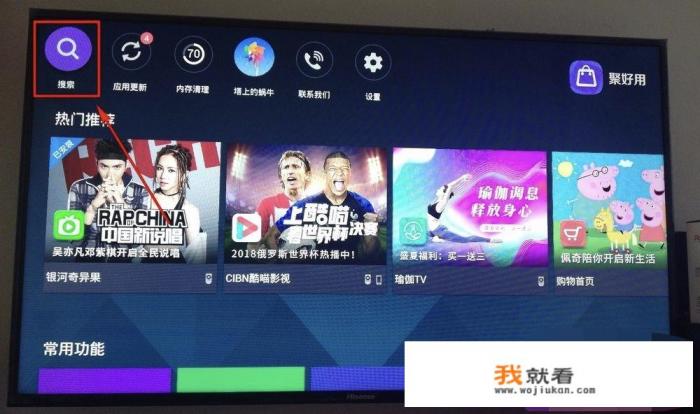
第三步: 进入聚好用页面后,从导航栏选择“搜索”按钮。
第四步: 在搜索结果页面,输入“火星直播”,在顶部或左侧的搜索框中进行搜寻。
第五步: 在搜索结果列表中找到您想要安装的火星直播应用,点击图标或点击链接直达应用详情页。
第六步: 在应用详情页,找到并点击“下载”按钮。
第七步: 等待应用开始下载,该过程可能会耗时较长,请耐心等待。
第八步: 应用下载完成,界面将提示“火星直播安装成功”,并且下载按钮变为“打开”按钮。
第九步: 点击打开按钮后,电视将自动开始下载火星直播App,当程序下载完毕后,电视屏幕会出现“××××安装成功”的信息,表明安装已完成。
第十步: 除上述方法外,还可以尝试其他安装方式,
- 打开浏览器,输入“www.dianxihudao.com”,在搜索结果中找到火星直播APP。
- 在应用商店中查找“火星直播”,通过手机应用或电脑应用程序助手下载官方正版应用。
- 如果您的电视型号兼容安卓系统的虚拟机,可在本地安装一款名为“火箭直播”或“火星直播”的模拟器,然后再下载对应的APP。
第十一至第十四步: 按照推荐的安装步骤依次进行,若使用电脑控制电视,只需在浏览器地址栏输入“dianxihudao.com”,然后**并粘贴链接进入直播页面;对于Android设备,可以选择“下载应用”或“第三方应用商店”自行搜索并下载相应APP。
第十五步: 安装完成后,回到火星直播APP的应用详情页,激活App并点击“打开”按钮即可开始观看直播。
第十六步: 火星直播主要支持多种模式,包括但不限于电视直播、大屏幕播放等,您可以根据实际观看需求选择适合的应用模式,它还具有音频、视频流(如HLS、RTMP、HTTP/UDP等)的流媒体播放功能,支持自定义Logo及文字字幕,以增加直播内容的视觉和听觉表现力。
海信智能电视安装火星直播APP的具体步骤如下:
- 打开电视并确保联网。
- 在“聚好用”界面中找到并点击“搜索”按钮。
- 输入“火星直播”,在搜索结果页面选择并点击应用。
- 进入应用详情页,找到并点击“下载”按钮。
- 等待App下载完成,提示“火星直播安装成功”,下载按钮变为“打开”按钮。
- 在操作电脑或Android设备时,按照推荐的安装方法依次执行。
- 安装完成后,激活App并点击“打开”按钮,即可开始在电视上观看直播。
需要注意的是,每个设备的初始设置和默认应用可能存在差异,所以在安装之前建议查阅用户手册或查看海信官方文档以获取更准确的操作指南,为了保证直播体验的最佳效果,建议定期更新和优化App,确保其兼容性和稳定性。