

-
工具与设备
- 硬件检测界面:打开“设备管理器”(Windows系统)或“桌面管理器”(MAc系统),选择设备管理器,进入“硬件检测”界面即可查看硬件配置。
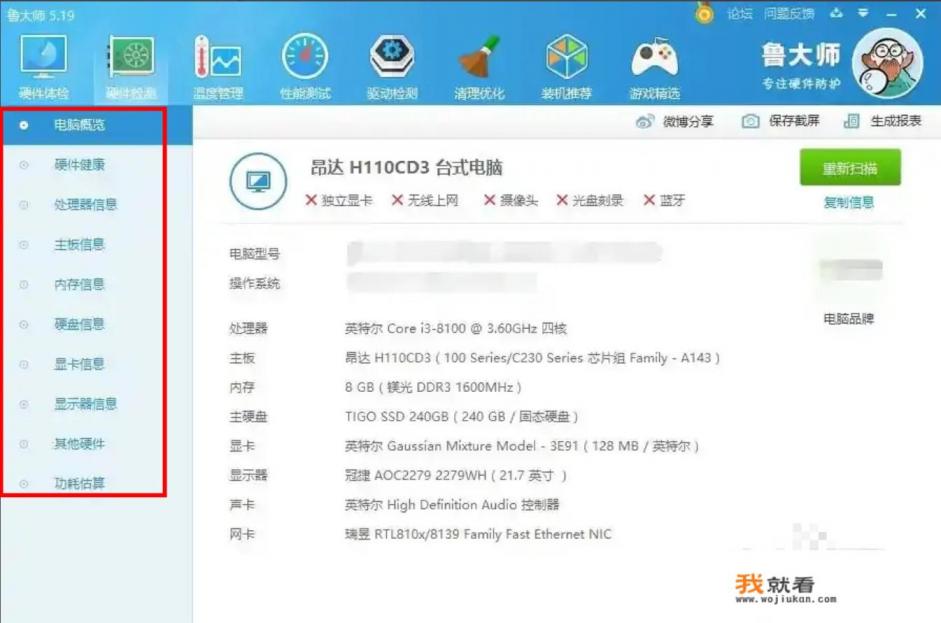
- 鲁**软件:在鲁**5.5中,点击“属性”菜单,选择“硬件检测”选项,即可查看硬件型号、品牌、主板型号以及显卡型号等详细信息。
-
详细配置探索
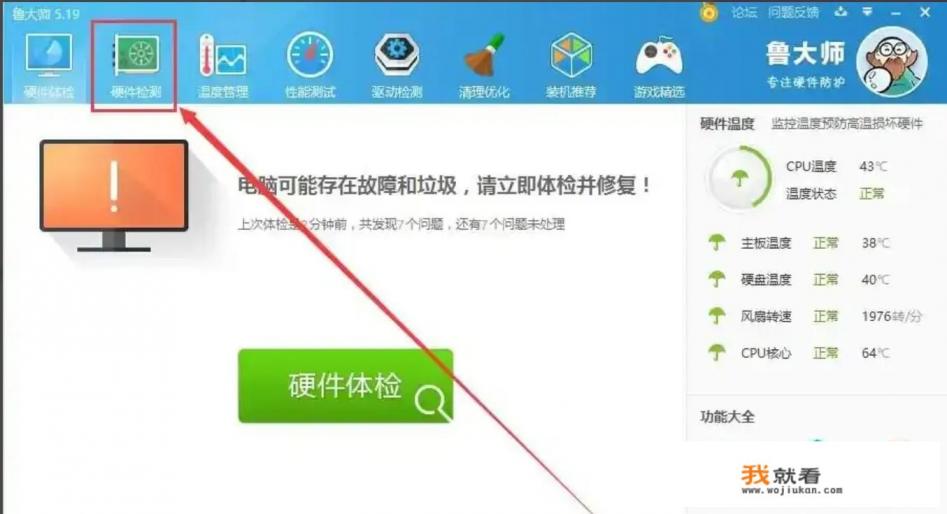
- 如果想深入了解硬件细节,点击“显示卡”(或“显卡详情”),可以查看你的显卡型号、型号编号、内存型号等配置参数。
- 点击“网卡详情”可以查看你的网卡型号、芯片型号、驱动程序等信息。
-
系统和工具支持
- 系统属性:在“系统属性”界面中,你可以查看CPU型号、内存容量、硬盘型号、存储空间等基本配置数据。
- 系统更新与优化:按下Alt + Win + Pause / Break(Windows系统)或“Win + F1”(Mac系统)键,进入“系统属性”界面,查看系统版本、驱动程序、启动时间等重要配置信息。
-
高级配置探索
- CPU型号:在“系统属性”中,点击“CPU”,可以查看CPU型号、品牌、频率、线程数等详细配置数据。
- 显卡型号:在“显示卡”或“显卡详情”界面,可以查看显卡型号、型号编号、型号描述等详细信息。
- 内存型号:在“系统属性”中,点击“内存”,可以查看内存型号、型号容量、型号描述等配置数据。
-
网络与电源
右键点击桌面空白区域,选择“属性”(Windows系统)或“控制面板”(Mac系统),进入“属性”界面,查看电源信息、设备连接状态等重要配置数据。
如何查询电脑的详细配置?
-
直接查看
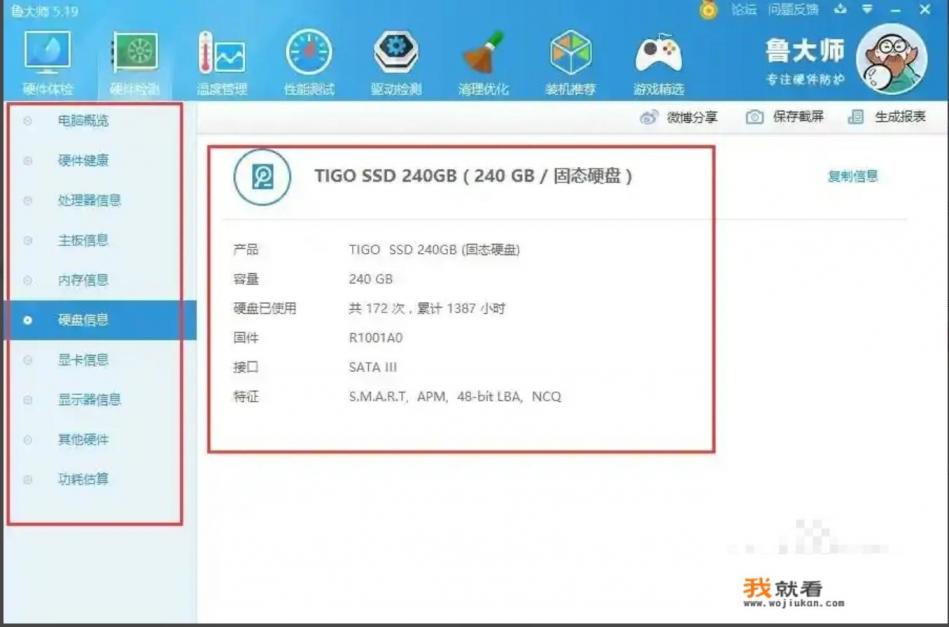
- 桌面系统:打开“我的电脑”(Windows系统)或“此电脑”窗口,右键点击空白区域,选择“属性”选项,在此界面,你可以查看CPU型号、内存容量、操作系统版本、硬盘型号等基本配置信息。
- 系统属性:进入“系统属性”界面,查看系统版本、驱动程序、启动时间等重要配置信息。
-
系统工具支持
- 在“系统属性”界面,点击“CPU”,可以查看CPU型号、品牌、频率、线程数等详细配置数据。
- 在“系统属性”界面,点击“显示卡”,可以查看显卡型号、型号编号、型号描述等详细信息。
- 在“系统属性”界面,点击“内存”,可以查看内存型号、型号容量、型号描述等详细信息。
-
第三方工具支持
- CPU-Z:在“系统属性”界面,点击“CPU”,可以使用“CPU-Z”工具查看CPU型号、频率、线程数等详细信息。
- GPU-Z:在“显示卡”或“显卡详情”界面,可以查看显卡型号、型号编号、型号描述等详细信息。
- 网卡工具:在“显示卡”或“网卡详情”界面,可以查看网卡型号、芯片型号、驱动程序等详细信息。
-
命令行支持
- 在命令提示符下输入以下命令,即可查看电脑配置信息:
- Windows系统:
msinfo - Mac系统:
systeminfo - 其他系统:使用“systeminfo”命令查看系统配置信息。
- Windows系统:
- 在命令提示符下输入以下命令,即可查看电脑配置信息:
如何高效查询电脑配置?
-
直接查看
- 使用“系统属性”查看CPU、内存、操作系统等基础配置。
- 使用“显示卡”或“显卡详情”查看显卡配置。
- 使用“网卡工具”查看网卡配置。
-
系统工具支持
- 使用“系统属性”工具查看系统版本、驱动程序、启动时间等重要配置信息。
- 使用“显示卡”或“显示卡详情”工具查看显卡型号、型号编号等详细信息。
-
第三方工具支持
- 使用“CPU-Z”工具查看CPU型号、频率、线程数等详细信息。
- 使用“GPU-Z”工具查看显卡型号、型号编号、型号描述等详细信息。
- 使用“网卡工具”工具查看网卡型号、芯片型号、驱动程序等详细信息。
-
命令行支持
- 使用“msinfo”命令查看CPU、内存、操作系统等配置信息。
- 使用“systeminfo”命令查看系统版本、驱动程序、启动时间等重要配置信息。
-
构建工具链
- 使用“鲁**”工具支持查看硬件检测界面和详细配置信息。
- 使用第三方工具支持更深入的配置探索。
查看电脑配置需要针对不同的操作系统和硬件情况选择合适的方法,如果您对电脑配置有更高的要求或者需要了解更详细的信息,建议寻求专业人士的帮助。
0