

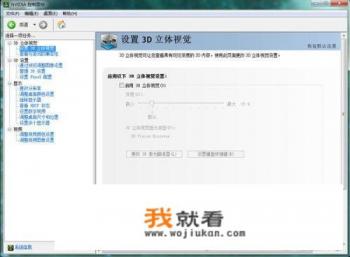
《PowerDVD如何播放蓝光ISO?操作指南》\n\n标题:PowerDVD如何播放蓝光ISO?\n\n首先,您需要了解蓝光(Blu-rAy)与DVD的区别,蓝光是由索尼等公司开发的一种全新存储格式,其特性包括更高的分辨率、更强的编码能力以及更长的保存寿命,与传统的DVD相比,蓝光在物理尺寸、存储容量以及播放速度方面都得到了显著提升,\n\nPowerDVD作为一款常用于播放高清视频的软件,主要适用于家庭娱乐环境,特别是那些对视频质量有极高要求的用户,并非所有类型的高清视频都能完美支持PowerDVD播放,以下是如何在PowerDVD中设置蓝光ISO,以使其能够播放蓝光ISO文件的方法,\n\n步骤一:确保硬件配置\n\n在使用PowerDVD播放蓝光ISO之前,您需要确保您的设备满足硬件要求,通常情况下,PowerDVD对于处理高质量的蓝光电影需要NVIDIA或Intel的独立显卡支持,打开PowerDVD桌面快捷方式,点击鼠标右键并选择“NVIDIA控制面板”,然后在控制面板界面选择“3D立体视觉”选项卡,开启“启用3D立体视觉”功能,该功能可以在无损解码下,允许PowerDVD通过三重压缩技术播放蓝光电影,选择完成后,再回到PowerDVD主界面,再次点击右键选择“3D立体视觉”,并将“启用3D立体视觉”开关取消,\n\n步骤二:设定显示卡设置\n\n将PowerDVD与NVIDIA或Intel显卡设置关联后,接下来就可以进行蓝光ISO文件的播放了,在PowerDVD的3D立体视觉设置中,您可以选择“启用3D立体视觉”并勾选“启用”,这将使PowerDVD系统能够识别并正常播放蓝光电影,并且能够生成一个清晰、逼真的3D立体图像效果,\n\n步骤三:从播放软件中设置蓝光ISO播放\n\n进入PowerDVD播放器后,选择“设置”选项卡,点击“媒体”分类,在这个窗口中,找到并点击“蓝光”选项,这里包含了PowerDVD用于播放蓝光ISO文件的所有必要设置,选中“蓝光”类别,然后点击“添加文件夹”按钮,您可以将预先制作好的蓝光ISO文件添加到PowerDVD中,在弹出的文件选择框中,选择包含蓝光ISO文件的目录,最后单击“添加”按钮完成添加,如果你正在从网络下载并准备播放的蓝光ISO文件,那么PowerDVD也会自动识别并加载该文件夹中的所有蓝光ISO文件,\n\n步骤四:播放蓝光ISO文件\n\n在上述步骤的基础上,就可以在PowerDVD中开始播放蓝光ISO文件了,确认选定的蓝光ISO文件已经正确导入PowerDVD,然后在主窗口中,点击“播放”图标,选择“蓝光”或“MP4”等视频格式进行播放,你也可以调整其他参数,如播放品质、音质选择等,以获得最佳的观看体验,\n\n总结:PowerDVD可以轻松地处理各种高清蓝光文件,并提供清晰、逼真且流畅的播放体验,为了发挥PowerDVD的最大性能,建议您按照以上步骤,根据自身需求在NVIDIA或Intel显卡的驱动程序中开启“启用3D立体视觉”功能,并将蓝光ISO文件导入PowerDVD,您还可以通过修改PowerDVD播放设置,进一步优化视频播放体验,享受PowerDVD的蓝光播放吧!\n\n所以,PowerDVD是一款全能型的高清影音播放软件,尤其适合家庭娱乐场景,通过调整蓝光ISO文件的路径和相关设置,您可以实现高效、稳定、美观的蓝光ISO播放,为您的高清观影体验带来全新的乐趣,对于想要拥有高端视听体验的用户而言,PowerDVD无疑是一个值得信赖的选择。