

-
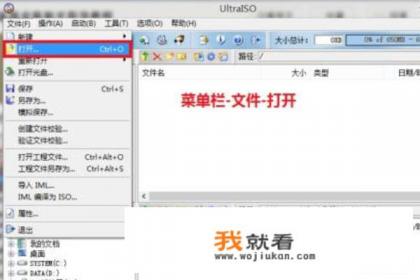
连接U盘到电脑:确保U盘识别到计算机,这一步非常实用,建议备份重要数据,以防丢失。
-
下载启动盘制作工具:从专业工具网站下载启动盘制作软件,如Rufus或UNetbootin,这些工具可以帮助轻松完成启动盘的创建。
-
选择合适的U盘:在工具软件中,选择适合的U盘,有些工具会自动识别U盘,但遇到识别问题时,需手动选择U盘。
-
安装驱动插入U盘:在启动盘制作工具中,选择将系统镜像文件写入U盘,完成后,U盘将自动格式化,确保数据安全。
-
启动制作过程:点击启动按钮,让工具开始**系统镜像到U盘,此过程可能需要一定时间,确保一切顺利。
-
完成制作:制作完成后,重启电脑并进入BIOS设置,将U盘定位为启动设备,这样,U盘将成为你的新启动设备。
制作启动盘的方法:
-
准备硬件:确保有可靠的计算机和U盘,备份重要数据,避免丢失。
-
下载启动盘制作工具:从专业工具网站下载适合的操作系统启动盘制作软件,如Rufus或Etcher,这些工具支持Windows、Mac和Linux系统。
-
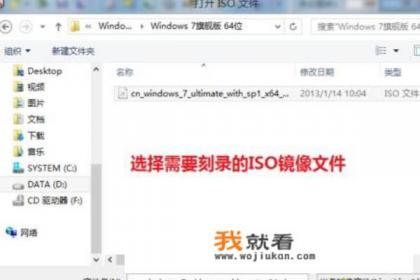
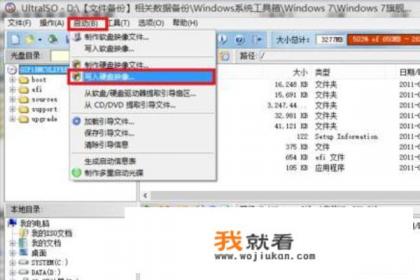
运行软碟通(UltraISO):在软碟通中运行U盘启动程序,将系统镜像文件写入U盘,启动程序会将U盘格式化为U**-HDD+,方便后续使用。
-
设置设备:在启动盘制作软件中,选择U盘作为目标设备,并选择U**-HDD+格式,点击“写入”按钮,完成后U盘将保存系统镜像文件。
-
重启并启动:重启电脑后,进入BIOS设置,将U盘设置为启动设备,系统会自动检测并启用U盘作为启动设备。
U盘如何做启动盘?
U盘作为启动盘的主要原因:
-
移动性强:U盘因无固态硬盘,无需连接网络即可快速启动,非常实用。
-
安装方便:无需额外安装驱动程序,U盘可以直接作为启动设备,非常实用。
U盘如何制作为启动盘?
-
选择工具:使用U盘启动制作工具,如U盘启动制作U盘启动盘,这些工具能够轻松创建U盘作为启动盘,非常实用。
-
下载驱动文件:下载并安装U盘启动制作工具,选择适合的软件,这些工具通常提供详细的安装指南,非常实用。
-
格式化U盘:启动盘制作工具会自动格式化U盘为U**-HDD+,确保数据安全和兼容性,非常实用。
-
**系统镜像:工具将系统镜像文件写入U盘,完成后U盘将保存系统文件,非常实用。
将U盘设置为启动盘非常实用,只需下载启动盘制作工具,连接电脑并按照步骤操作即可完成,U盘作为移动且安装方便的设备,非常实用,可以轻松成为你的启动设备。