

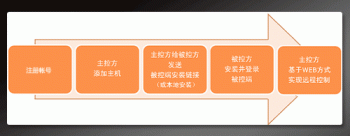
向日葵应用用于远程控制,帮助用户管理多种设备,向日葵应用支持远程控制,允许用户在另一台电脑(如平板或手机)上远程操作另一台设备,使用方法是:在一台电脑上安装向日葵被控端,另一台电脑(或平板/手机)上安装向日葵主控端,注册一个向日葵账号后,绑定被控端,通过该账号在主控端登录即可实现远程控制。
注册账号
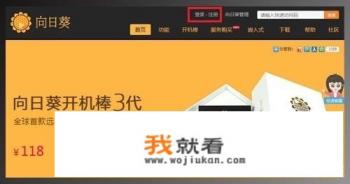
- 主控端访问向日葵官网,点击右上方【注册】开始注册。
- 选择本机安装或非本机安装被控端,安装完成后自动通过葵码登录。
添加主机
-
在主控端访问向日葵官网,登录后进入管理页面。
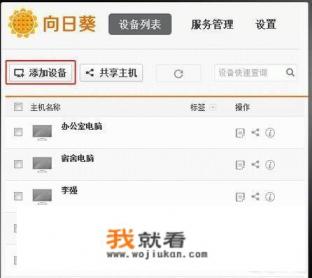
- 在设备列表中点击“添加设备”操作。
- 输入主机名称和描述后点击“确定”完成添加。
安装被控端
-
本机安装被控端:点击“在线安装”即可安装。
-
非本机安装被控端:点击“**到粘贴板”发送,安装完成后在需要的机器上打开被控端定向安装URL。
远程控制完成安装后,请点击“下载最新安装包”开始安装。
远程控制操作
点击“开始安装”即可完成安装过程。
向日葵手机被控端自动启动操作:
- 确保设备识别码已设置。
- 按照提示勾选“开机时自动启动向日葵”和“仅以服务形式运行,不显示任务栏图标”后重启系统。
手机被控端自动启动方法如下:
- 打开手机设置——>→普通任务——>→勾选“开机时自动启动向日葵”和“仅以服务形式运行,不显示任务栏图标”。
- 点击“应用”——>→“确定”重启系统。
手机被控端自动启动方法:
- 打开手机设置——>→普通任务——>→勾选“开机时自动启动向日葵”和“仅以服务形式运行,不显示任务栏图标”。
- 点击“应用”——>→“确定”重启系统。
手机远程控制软件如何使用?
向日葵远程控制软件的使用步骤如下:
- 在向日葵远程控制软件中,选择安装包进行操作。
- 点击“开始运行”进入安装流程。
- 选择安装目录,等待下载完成。
向日葵远程控制软件的安装完成后,主控端可以进行远程控制,如何在手机上实现远程控制?
- 确保设备识别码已设置。
- 在手机上打开向日葵控制端,点击“设置”——>→“常规”——>→“勾选“开机时自动启动向日葵”和“仅以服务形式运行,不显示任务栏图标””。
- 点击“应用”——>→“确定”重启系统。
向日葵远程控制软件的使用教程:
- 安装向日葵远程控制软件。
- 在主控端电脑上下载并安装向日葵控制端或客户端。
向日葵远程控制软件如何使用?向日葵应用用于远程控制,帮助用户管理多种设备,向日葵应用支持远程控制,允许用户在另一台电脑(如平板或手机)上远程操作另一台设备,使用方法是:在一台电脑上安装向日葵被控端,另一台电脑(或平板/手机)上安装向日葵主控端,注册一个向日葵账号后,绑定被控端,通过该账号在主控端登录即可实现远程控制。
0