

-
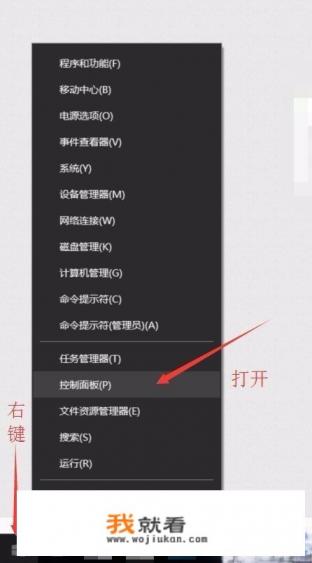
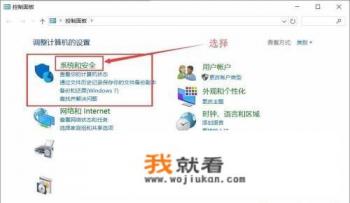
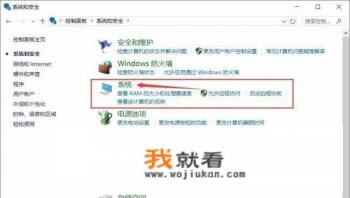
点击“我的电脑”或“这台电脑”并右键点击,选择“属性”或“系统属性”。
在“系统属性”窗口中,可以查看电脑的基本信息和操作系统版本,包括硬件信息(例如处理器型号、内存大小、存储空间)以及系统服务的状态。
-
按下Win+R组合打开“运行”对话框,输入“dxdiAg”并点击确定,您可以查看详细的硬件配置和设备驱动信息,其中包括CPU、显卡、声卡、网络等硬件部件的型号、频率、电压等参数。
-
可以通过打开“设备管理器”查看各硬件设备的具体型号和驱动情况,您可以通过点击“设备管理器”中的“设备管理器”图标来展开列表,然后在左侧列出的设备类别中找到对应硬件设备,并在右侧查看其详细配置信息。
-
笔记本电脑的配置主要包括以下几个方面:
a) 处理器:通过查看CPU型号、核心数、频率、制程工艺等信息可以得知笔记本电脑所使用的处理器类型,不同的处理器适用于不同的应用场合,比如3核以上的Intel处理器通常用于处理复杂的图形处理任务,而i5/i7处理器则更适合轻薄型笔记本。
b) 内存:查看内存大小和类型(DDR3/DDR4),有助于优化电脑运行速度,提高系统响应时间,对于需要大量计算的大型程序或者游戏,建议选择大容量内存,比如16GB DDR4内存,能够提供足够的存储空间。
c) 存储:可选的硬盘类型、容量、读写速度等参数直接影响电脑的存储能力和传输速度,SSD作为高速缓存提供快速读取,而HDD作为长期储存介质具有较高的容错性和稳定性。
d) 显卡:查看NVIDIA GeForce MX系列、AMD Radeon Pro系列等独立显卡的型号和规格,这对图形设计、游戏运行、深度学习等场景尤为关键,通过优化显卡性能可以显著提升笔记本电脑的视觉体验和图形处理能力。
e) 网络:检查网卡类型和速率,例如千兆位以太网卡对于高速的数据传输至关重要,而对于Wi-Fi连接,最新的无线网卡通常支持更快的理论下载速度,从而更好地满足移动办公、在线视频会议的需求。
-
还有其他的方式查看笔记本电脑配置,如使用第三方软件如CPU-Z或GPU-Z进行硬件检测,以及通过使用显示器预览功能在屏幕上预览显示器的分辨率、色域、刷新率等信息,这些方法可以帮助用户更全面地了解笔记本电脑的硬件配置和性能状况。
0