

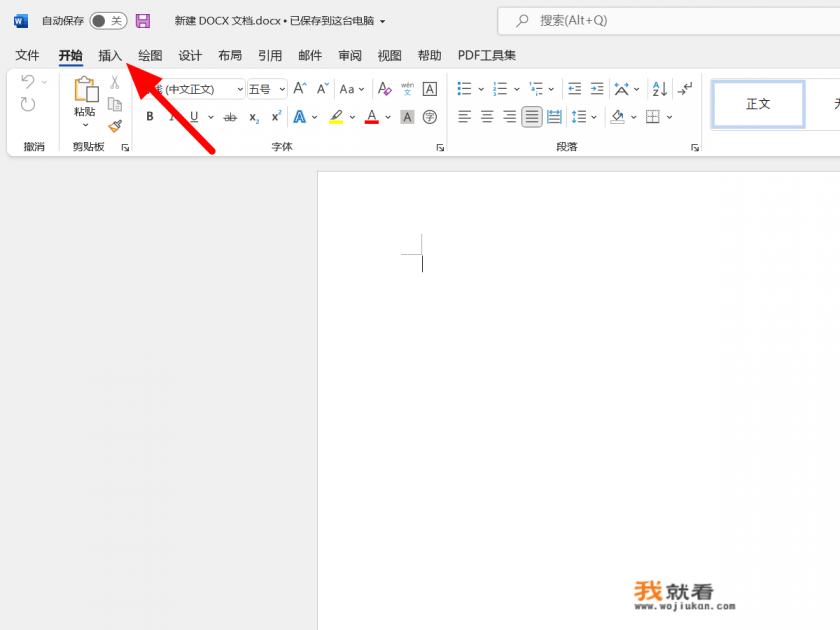
打开空白的Word文档,并定位到要插入照片的位置。
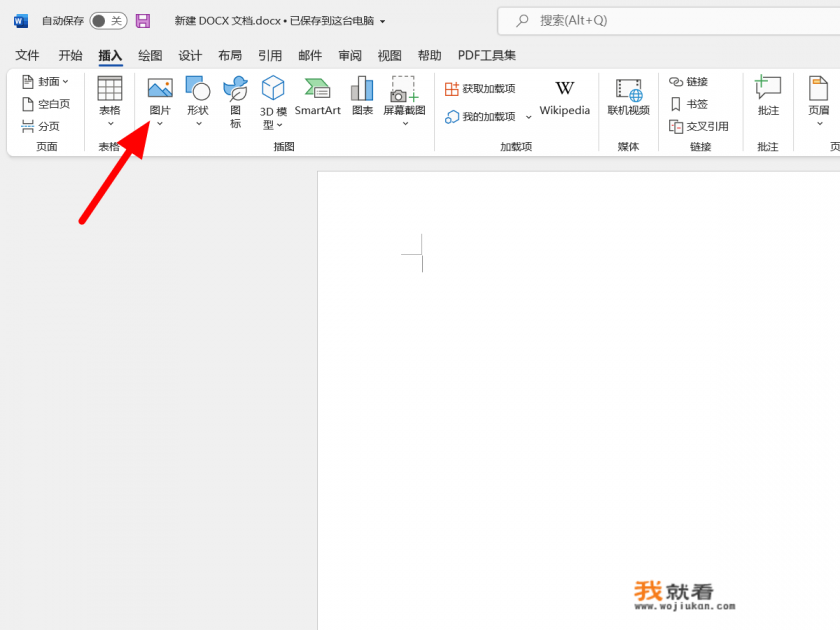
点击插入选项卡,选择“图片”命令按钮。
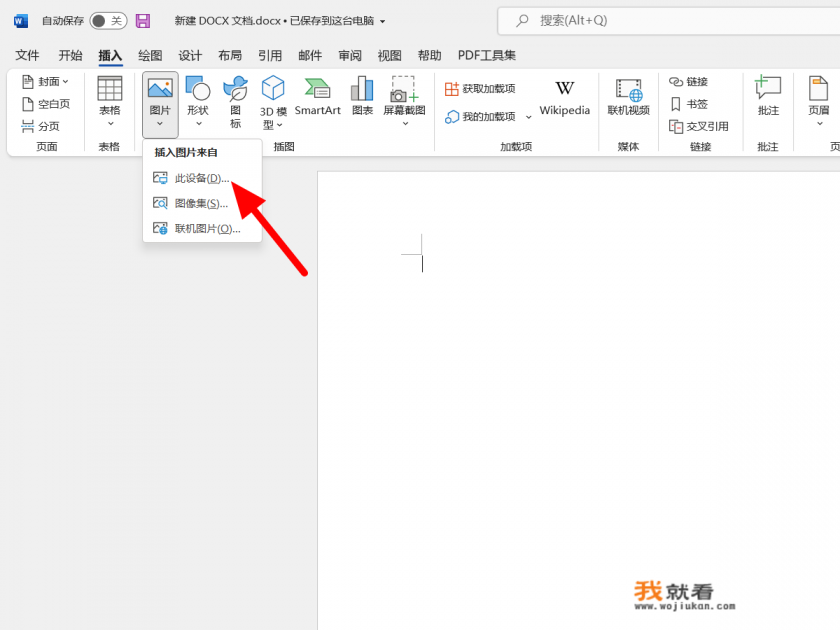
点击“插入图片”对话框,浏览到想要插入的照片所在的文件夹,并选择该照片。
点击“插入”按钮,Word文档中的照片将被插入到文档中。
如果需要调整照片的大小或位置,可以点击照片并使用鼠标拖动或缩放照片。
如果您需要将多张照片插入到Word文档中,可以按照以上步骤重复操作。
为了将图片文件转换成Word文档:
-
打开空白Word文档,在文档页面,点击插入选项卡。
-
在插入选项下,点击“图片”。
-
在“插入图片”对话框中,选择要导入的图片。
-
完成导入后,点击保存即可,这样就将图片转换成Word文档成功。
如何将图片格式转换成Word文档格式:
-
打开Word文档,单击工具栏上的“插入”——“图片”——“本地图片”,选择所需照片并单击选择。
-
将照片插入到Word文档中即可。
图片格式转换Word文档方法:
-
打开Word文档。
-
单击“工具”菜单下的“插入”——“图片”——“本地图片”,选择所需照片并插入到文档中。
-
单击选择照片,打开图片工具。
-
单击“选择图片转文字”功能即可将照片转换成文字。
图片格式转换Word文档方法:
-
打开Word文档,点击“插入”菜单下的“图片”——“本地图片”,选择并插入所需照片。
-
选择所有文件,将照片添加到Word文档中即可。
图片格式转换Word文档方法:
-
在Word文档中打开,点击“工具”菜单下的“插入”——“图片”——“本地图片”,选择并插入所需照片。
-
选择所有文件,将照片添加到Word文档中即可。
图片格式转换Word文档方法:
-
打开Word文档,直接点击“插入”菜单下的“图片”——“本地图片”,选择并插入照片。
-
选择所有文件,将照片添加到Word文档中即可。
图片格式转换Word文档方法:
-
打开Word文档,点击“工具”菜单下的“插入”——“图片”——“本地图片”,选择并插入照片。
-
选择所有文件,将照片添加到Word文档中即可。
图片格式转换Word文档方法:
-
打开Word文档,点击“工具”菜单下的“插入”——“图片”——“本地图片”,选择并插入所需照片。
-
选择所有文件,将照片添加到Word文档中即可。
图片格式转换Word文档方法:
-
打开Word文档,直接点击“工具”菜单下的“插入”——“图片”——“本地图片”,选择并插入照片。
-
选择所有文件,将照片添加到Word文档中即可。
图片格式转换Word文档方法:
-
打开Word文档,点击“工具”菜单下的“插入”——“图片”——“本地图片”,选择并插入所需照片。
-
选择所有文件,将照片添加到Word文档中即可。
图片格式转换Word文档方法:
-
打开Word文档,直接点击“工具”菜单下的“插入”——“图片”——“本地图片”,选择并插入照片。
-
选择所有文件,将照片添加到Word文档中即可。
图片格式转换Word文档方法:
-
打开Word文档,点击“工具”菜单下的“插入”——“图片”——“本地图片”,选择并插入所需照片。
-
选择所有文件,将照片添加到Word文档中即可。
图片格式转换Word文档方法:
-
打开Word文档,直接点击“工具”菜单下的“插入”——“图片”——“本地图片”,选择并插入照片。
-
选择所有文件,将照片添加到Word文档中即可。
图片格式转换Word文档方法:
-
打开Word文档,点击“工具”菜单下的“插入”——“图片”——“本地图片”,选择并插入所需照片。
-
选择所有文件,将照片添加到Word文档中即可。
图片格式转换Word文档方法:
-
打开Word文档,直接点击“工具”菜单下的“插入”——“图片”——“本地图片”,选择并插入照片。
-
选择所有文件,将照片添加到Word文档中即可。
图片格式转换Word文档方法:
-
打开Word文档,点击“工具”菜单下的“插入”——“图片”——“本地图片”,选择并插入所需照片。
-
选择所有文件,将照片添加到Word文档中即可。
图片格式转换Word文档方法:
-
打开Word文档,直接点击“工具”菜单下的“插入”——“图片”——“本地图片”,选择并插入照片。
-
选择所有文件,将照片添加到Word文档中即可。
图片格式转换Word文档方法:
-
打开Word文档,点击“工具”菜单下的“插入”——“图片”——“本地图片”,选择并插入所需照片。
-
选择所有文件,将照片添加到Word文档中即可。
图片格式转换Word文档方法:
-
打开Word文档,直接点击“工具”菜单下的“插入”——“图片”——“本地图片”,选择并插入照片。
-
选择所有文件,将照片添加到Word文档中即可。
图片格式转换Word文档方法:
-
打开Word文档,点击“工具”菜单下的“插入”——“图片”——“本地图片”,选择并插入所需照片。
-
选择所有文件,将照片添加到Word文档中即可。
图片格式转换Word文档方法:
-
打开Word文档,直接点击“工具”菜单下的“插入”——“图片”——“本地图片”,选择并插入照片。
-
选择所有文件,将照片添加到Word文档中即可。
图片格式转换Word文档方法:
-
打开Word文档,点击“工具”菜单下的“插入”——“图片”——“本地图片”,选择并插入所需照片。
-
选择所有文件,将照片添加到Word文档中即可。
图片格式转换Word文档方法:
-
打开Word文档,直接点击“工具”菜单下的“插入”——“图片”——“本地图片”,选择并插入照片。
-
选择所有文件,将照片添加到Word文档中即可。
图片格式转换Word文档方法:
-
打开Word文档,点击“工具”菜单下的“插入”——“图片”——“本地图片”,选择并插入所需照片。
-
选择所有文件,将照片添加到Word文档中即可。
图片格式转换Word文档方法:
-
打开Word文档,直接点击“工具”菜单下的“插入”——“图片”——“本地图片”,选择并插入照片。
-
选择所有文件,将照片添加到Word文档中即可。
图片格式转换Word文档方法:
-
打开Word文档,点击“工具”菜单下的“插入”——“图片”——“本地图片”,选择并插入所需照片。
-
选择所有文件,将照片添加到Word文档中即可。
图片格式转换Word文档方法:
-
打开Word文档,直接点击“工具”菜单下的“插入”——“图片”——“本地图片”,选择并插入照片。
-
选择所有文件,将照片添加到Word文档中即可。
图片格式转换Word文档方法:
-
打开Word文档,点击“工具”菜单下的“插入”——“图片”——“本地图片”,选择并插入所需照片。
-
选择所有文件,将照片添加到Word文档中即可。
图片格式转换Word文档方法:
-
打开Word文档,直接点击“工具”菜单下的“插入”——“图片”——“本地图片”,选择并插入照片。
-
选择所有文件,将照片添加到Word文档中即可。
图片格式转换Word文档方法:
-
打开Word文档,点击“工具”菜单下的“插入”——“图片”——“本地图片”,选择并插入所需照片。
-
选择所有文件,将照片添加到Word文档中即可。
图片格式转换Word文档方法:
-
打开Word文档,直接点击“工具”菜单下的“插入”——“图片”——“本地图片”,选择并插入照片。
-
选择所有文件,将照片添加到Word文档中即可。
图片格式转换Word文档方法:
-
打开Word文档,点击“工具”菜单下的“插入”——“图片”——“本地图片”,选择并插入所需照片。
-
选择所有文件,将照片添加到Word文档中即可。
图片格式转换Word文档方法:
-
打开Word文档,直接点击“工具”菜单下的“插入”——“图片”——“本地图片”,选择并插入照片。
-
选择所有文件,将照片添加到Word文档中即可。
图片格式转换Word文档方法:
打开Word文档,点击“工具”菜单下的“插入”——“图片”——“本地图片”,