

- 在桌面上找到“计算机”图标,点击进入电脑环境。
- 在“计算机”菜单中,点击“开始”选项。
- 点击“附件”选项,选择“录音机”设备。
- 将耳机麦克风与录音机的插孔连接好。
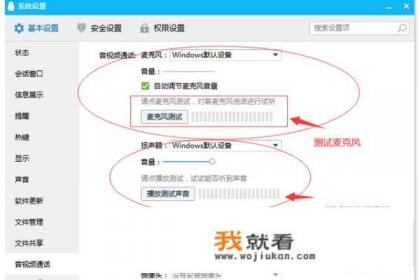
测试麦克风声音
- 在录音机的“开始录制”界面,确保麦克风开始工作。
- 在录制界面中,输入一段话,欢迎来到我的 Testing Lab!”
- 当麦克风听到这句话时,它会发出声音。
- 如果麦克风正常工作,录音机会弹出一个窗口,窗口中会出现麦克风的标识。
调整麦克风音量
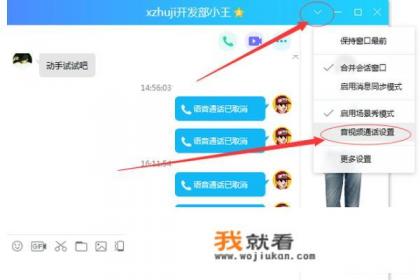
- 在录音机的“声音”选项中,点击“录制”按钮。
- 在“录制”界面中,设置麦克风音量为“适中”(5%)。
- 点击“应用”按钮,麦克风就会开始录制声音,声音会清晰地显示在屏幕上方。
测试笔记本电脑麦克风
- 在笔记本电脑上,找到“计算机”图标,点击进入电脑环境。
- 在“计算机”菜单中,点击“开始”选项,进入“开始”界面。
- 点击“附件”选项,选择“录音机”设备。
- 将耳机麦克风与录音机的插孔连接好。
- 在录音机的“开始录制”界面,输入一段话,如“欢迎来到我的 Testing Lab!”
- 当麦克风听到这句话时,它会发出声音。
- 如果麦克风正常工作,录音机会弹出一个窗口,窗口中会出现麦克风的标识。
测试笔记本电脑摄像头声音
- 在笔记本电脑上,找到“计算机”图标,点击进入电脑环境。
- 在“系统”菜单中,点击“设置”选项。
- 进入“设置”界面,点击“账号”选项,选择“创建头像”功能。
- 在创建头像界面中,点击“相机”功能。
- 如果相机功能未出现,点击搜索应用按钮,查找并安装相机应用。
- 安装完成后,打开相机应用,进入拍摄界面。
- 在拍摄界面中,选择“录制声音”选项。
- 在录制界面中,输入一段话,如“欢迎来到我的 Testing Lab!”
- 当相机听到这句话时,它会发出声音。
- 如果相机正常工作,录制界面会弹出一个窗口,窗口中会出现相机的标识。
通过以上步骤,你已经成功测试了你的耳机麦克风和笔记本电脑的摄像头声音,麦克风的声音清晰、响亮,而相机的声音也非常刺激,如果你有其他问题或需要进一步的测试,随时告诉我!
0