

对于想让电脑实现自动关机的用户来说,有多种方法可以实现这一功能,以下是几种常用的实现方式:
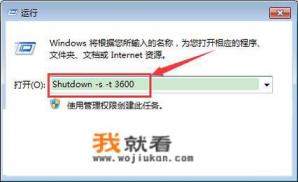
第一种方法: 使用组合键“Win+R”打开运行对话框,输入“Shutdown -s -t 60”命令,60表示60秒,如果您希望电脑在一小时后自动关机,则应将60替换为360秒(60×60),点击“确定”即可完成设置,创建成功后,系统会提示您设置的自动关机时间。
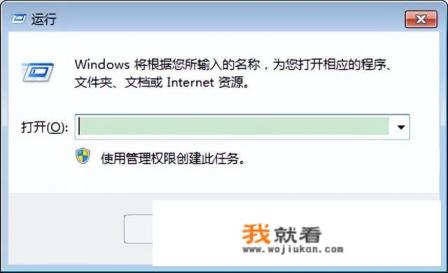
第二种方法: 在输入框中输入“Shutdown -s -t 60”格式的语句,60代表60秒,如需设置为一小时后关机,请将60替换为360秒,输入完成后点击“确定”,系统将创建定时关机任务,并显示确认提示。
第三种方法: 设置成功后,系统会弹出自动关机时间的提示信息,确认任务已安排。

第四种方法: 打开“此电脑”,进入“Windows”文件夹,找到“System32”目录中的“shutdown”文件,打开运行对话框,输入“shutdown -s”,点击“确定”即可关机,若想取消自动关机,输入“shutdown -a”;若想重启电脑,输入“shutdown -r”,若需设置延迟关机,输入“shutdown -s -t”后跟时间(单位秒),shutdown -s -t 120”表示2分钟后关机。
第五种方法: 点击开始按钮,打开附件-系统工具-任务计划程序,在任务计划程序中选择“创建基本任务”,在任务名称栏输入“定时关机”,点击下一步,在任务触发器对话框中选择定时开始时间,如每天或每周特定日期,完成后,在每日对话框中设置关机时间和间隔频率,在启动程序对话框中输入“C:\Windows\System32\shutdown.exe”,添加参数“-s”表示关机,完成设置后查看计划任务库,确认任务已添加,如果需要修改时间,删除原有任务重新创建即可。
通过以上方法,您可以轻松设置电脑实现自动关机功能,确保设备在指定时间内顺利进入节能模式。