
“windows资源管理器已停止工作”的解决办法?

系统文件问题
如果问题是由于系统文件导致的:
-
重新启动资源管理器:

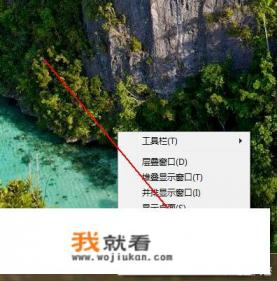
- 右键点击桌面下方的任务栏空白区域,在弹出的菜单中选择 【启动任务管理器】。
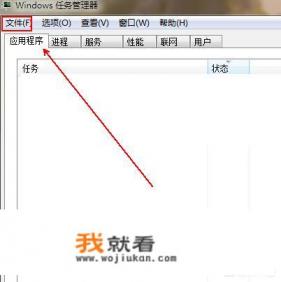
- 在任务管理器窗口中,点击左上角的 【文件】 选项。
- 选择 【新建任务】,然后输入
explorer.exe。 - 点击 【确定】,资源管理器将重新启动。
-
系统还原(适用于Windows 7用户):
- 右键点击桌面上的 【计算机】,选择 【属性】。
- 在“计算机”属性中,进入 【系统保护】,点击 【系统还原】。
- 按照提示创建还原点或恢复到已保存的还原点。
第三方软件问题
如果问题是由安装的软件(如快播等)引起的:
-
卸载可能导致问题的软件:
- 如果您怀疑是某个软件导致了问题,可以尝试卸载它。
- 如果是网络软件(如快播),卸载后重新启动资源管理器。
-
关闭不必要的后台程序:
在资源管理器停止工作时,尽量关闭不必要的后台程序,以减少系统负担。
温馨提示
- 等待系统加载:有时系统在启动时会临时显示资源管理器停止工作的提示,这通常是正常现象,请耐心等待系统完全加载。
- 定期清理系统:为了避免频繁出现类似问题,可以定期清理系统文件和安装的软件,保持系统的健康状态。
0