

-
备份重要数据:
- 在进行安卓刷机前,务必备份手机的重要数据,如联系人、短信、照片、应用程序数据等。
- 将这些数据保存至设备本地储存(SD卡)或云服务(如Google Drive、iCloud等)。
-
选择合适的刷机工具:
- 在搜索网上相关安卓刷机教程时,查看是否有专门为个人用户设计的刷机工具或应用商店内的资源。
- 根据手机型号、系统版本和个人喜好选择一款易用且兼容性强的刷机工具,如AdbSetup、CCleaner、DroidRecovery、DDWiz、XDA-developers等。
-
执行刷机流程:
- 下载并解压缩刷机包到手机存储卡(SD卡)上,将刷机包拷贝到SD卡根目录下。
- 关闭手机,将电源线插入USB端口,保证手机充电正常。
- 在关机状态下,同时按下音量上键+电源键不放,直至屏幕上出现“安卓机器人”图像,这时取出手机,开机进入刷机模式。
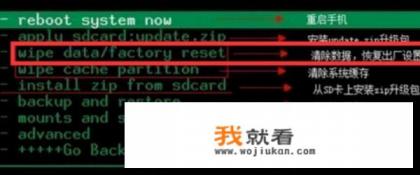
- 点击音量下键翻转至“一”,选择“wipe data/factory reset”,接着选择“yes”,按“确定”清除手机内部存储数据(包括但不限于联系人、短信、照片、应用程序数据等)。
- 然后按音量下键选择“wipe cache partition”,执行该操作用于清理缓存,确保硬件能正确识别新刷的系统。
- 接下来再次点开音量下键,选择“yes-wipe cache”,重复上述步骤,删除剩余缓存数据,以启动出厂设置。
- 点击“Reboot system now”进入刷机重启过程,此时确保手机电量充足,此时在软件界面上选择“recovery”,确保Android系统的当前安装路径和SD卡位置与原来的备份相同。
- 完成上述步骤后,手机会重启进入新系统,并切换到预置的系统设置页面,此时可以选择复位或“Reinstall System”进入出厂设置进行备份和重置手机设置。
- 在新系统中,导航到“install zip sdcard”,然后选中并点击“Choose zip from SDcard”将存储卡上的刷机包刷入手机系统内,随后选择“yes_install”将其正确安装到设备中。
- 最后确认并退出recovery模式,手机将在系统未知或最新更新前恢复到出厂设置状态。
注意:刷机过程中可能遇到如下常见问题:
- 卡刷或黑屏:检查刷机包是否正确、完整,确保刷机包版本兼容您的设备;尝试删除刷机程序缓存,确保程序能够正常运行。
- 黑屏死机:检查是否已经清除Cache分区,是否还有未卸载的应用程序残留,确保其已卸载;尝试恢复出厂设置或刷回系统镜像。
- 数据丢失:在刷机过程中,如果不慎误删重要数据,可用SD卡内置的备份工具或第三方数据恢复软件进行数据恢复。
遵循以上步骤和注意事项操作,一般情况下可以顺利完成安卓手机刷机任务,值得注意的是,刷机可能存在风险,如丢失数据、系统损坏、Rom泄露等,所以操作前应充分了解相关信息,并寻求专业人士的帮助,不建议尝试未经授权的或不熟悉的刷机教程,以免造成不必要的损失和设备故障。
0