

如何取消Word文档的兼容模式
-
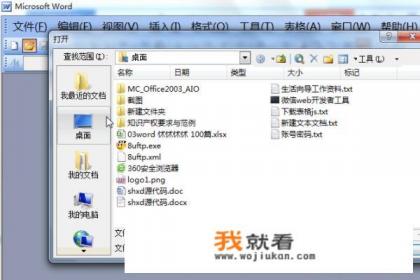
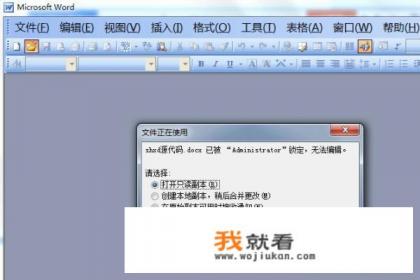
确保文档以“只读”模式打开:确认你的Word文档是以只读模式打开的,打开Word文档后,在标题栏中找到【文件】选项,点击后进入右侧的“信息”选项卡。
-
进入编辑权限设置:在“信息”选项卡中,点击【编辑权限】,然后选择“加密文件”按钮。
-
撤销文件加密:在弹出的对话框中,点击“撤销文件加密”,并输入正确的密码。
-
取消只读模式:完成后,再次进入“编辑权限”设置,将只读模式取消,允许文档进行编辑。
Word文档的兼容模式已被取消,你可以重新打开文件进行编辑。
如何下载Word2003、2007、201、2013版本的兼容包
-
打开浏览器:在电脑上启动你的浏览器,输入“microsoft.com”网址。
-
搜索“Word兼容包”:在右上角的搜索栏中,输入“Word兼容包”,然后按回车键。
-
选择兼容包版本:在搜索结果中,找到你需要的兼容包版本(如Word2003、Word2007等),点击进入详情页面。
-
下载安装包:在详情页面下,找到“下载”按钮,点击下载,下载完成后,将安装包安装到你的电脑上。
-
安装后使用:安装完成后,你可以使用下载的兼容包打开对应版本的Word文档,安装Word2007兼容包后,你可以直接打开Word2003、2007、201和2013版本的文档。
注意事项:请确保你的电脑已预装相应的Word版本,否则安装兼容包可能无**常使用。
0