

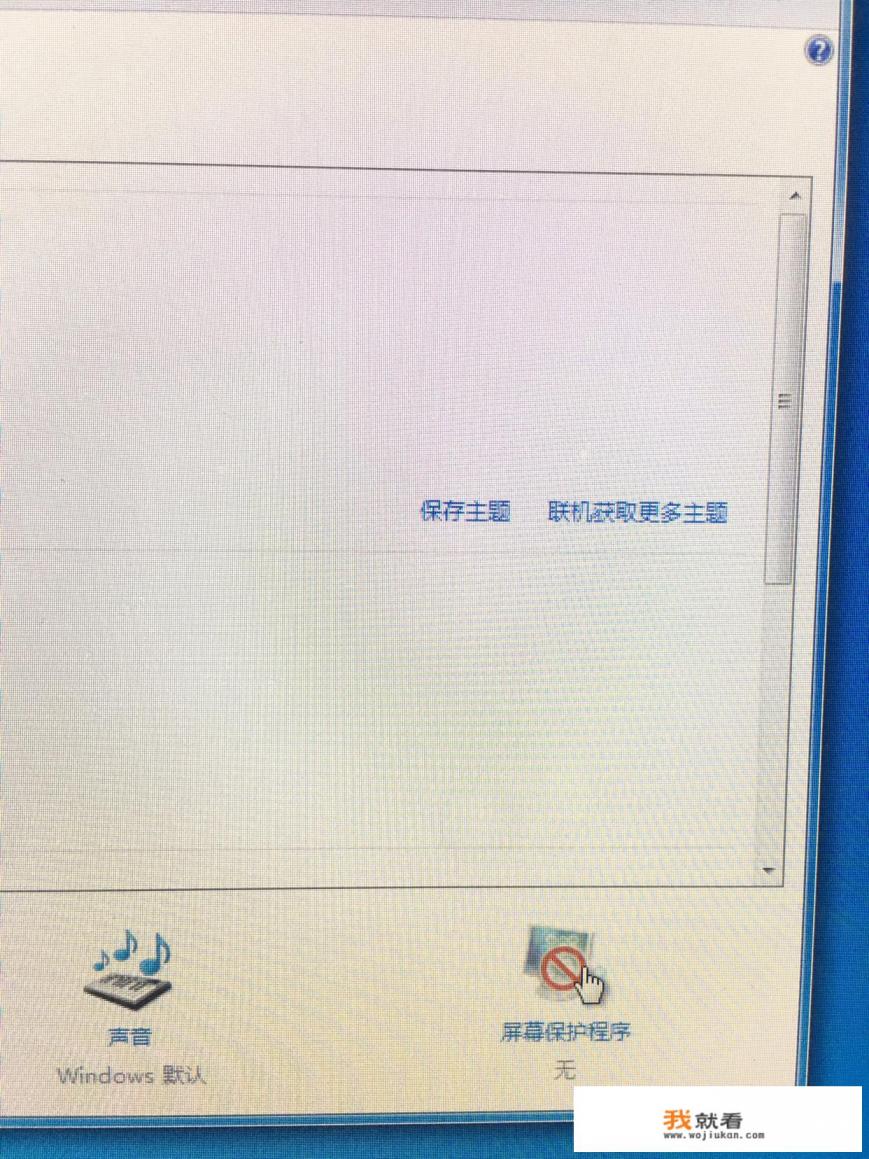
- 打开“屏幕保护程序”页面,用户可以看到多种屏幕保护样式可供选择,并且可从预设中直接选中,如果需要更改屏保效果或添加自定义内容,可以通过点击“设置”按钮进行操作。
- 设置完成后,点击“确定”按钮即可激活屏保,注意,屏保程序仅能在开机时激活,用户在无屏幕保护的情况下无法自动激活。
以下是针对不同操作系统设置屏幕保护的详细步骤:
Windows 10
- 打开控制面板,在左侧的搜索框中输入“控制面板”,点击搜索结果进入“控制面板”界面。
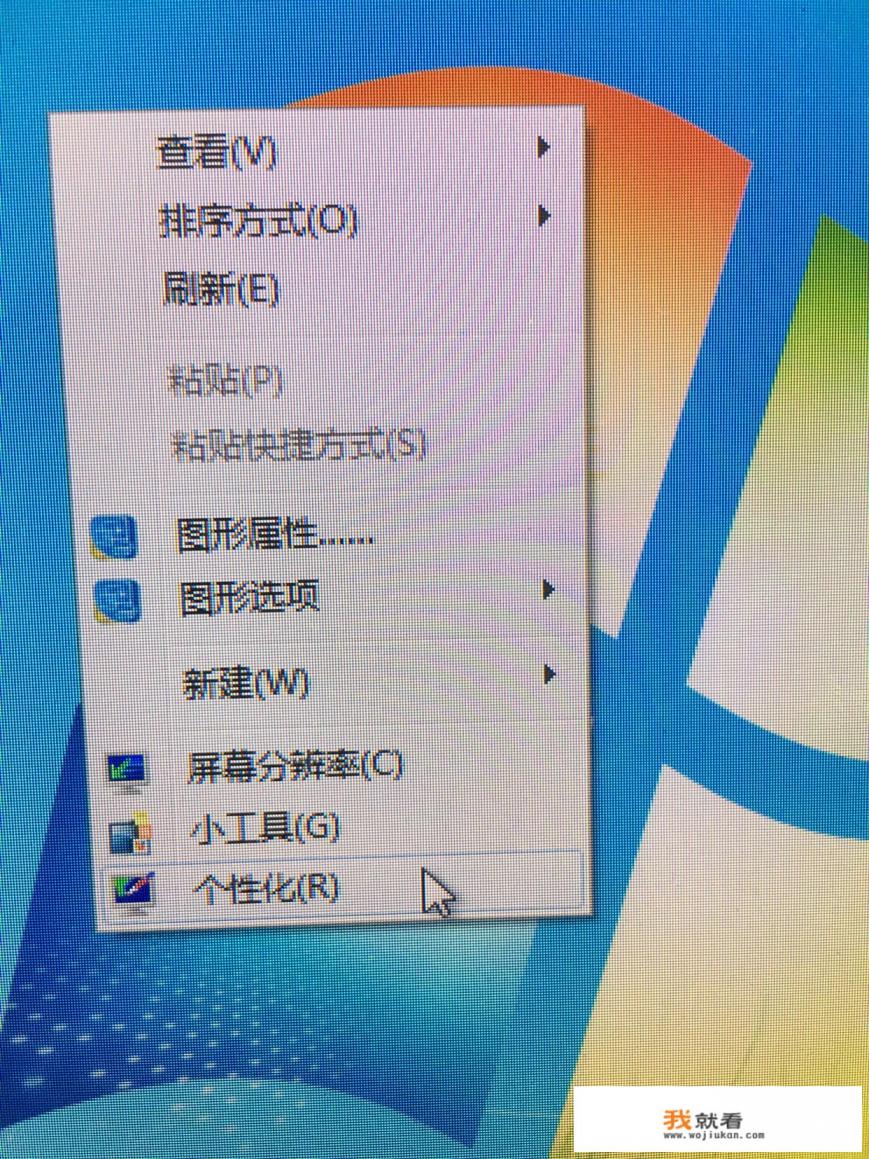
- 在“控制面板”界面中,找到并点击“个性化”选项,或在桌面的空白区域右键,选择“个性化”。
- 在“个性化”页面中,找到并点击“屏幕保护程序”选项,再点击“更改屏幕保护程序”。
- 在弹出的窗口中,您可以选择要启用的屏保风格或主题,以及是否需要设置字体、边框、颜色等背景样式,点击“添加”按钮,您可以添加多个屏保动画或静态图片作为屏保方案。
- 针对不同屏幕保护类型(Power Saving Screen or Lock Screen),您可能还需要分别选择其对应的动态或者静态图像,并且设定不同的等待时间(通常为一分钟)来触发屏幕保护。
- 点击“应用”按钮后,系统会保存您的屏保设置,并在整个关机过程中生效,选择性的暂停屏幕,以减少不必要的耗电量,同时也能节S电池资源。
Mac OS X
- 打开Finder,选择“系统偏好设置”。
- 在Finder中找到并点击“隐私与安全性”标签页,然后点击左侧的“个人信息”类别。
- 在“个人信息”窗口中,找到并点击“屏幕保护程序”选项,然后点击“更改屏幕保护程序”。
- 在弹出的窗口中,您可以选择要启用的屏保风格或主题,以及是否需要设置字体、边框、颜色等背景样式,点击“添加”按钮,您可以添加多个屏保动画或静态图片作为屏保方案。
- 根据Mac操作系统的设计,某些屏幕保护类型的动态效果可能会自适应到特定的应用程序之间,比如卸载应用程序或移动屏幕至另一侧后,这种过渡效果不会立即消失,您需要选择适合的应用程序作为“当前应用”的屏幕保护方案,避免新的应用在刚解锁或启动时立即显示屏保。
- 为了优化屏保体验,您还可以通过“高级”选项设置屏幕保护时长,为切换应用程序预留足够的时间,减少不需要的屏幕频繁转换和唤醒的影响。
在以上设置中,需要注意的是,不同的操作系统和屏幕保护组件可能存在一些差异,上述方法可能适用于大多数主流Windows和macOS版本,具体的屏保设置细节可能需要查阅系统文档或参考官方教程以获取最准确的操作指导,遵循正确的安装步骤和维护措施,定期更新和备份屏幕保护设置,才能确保系统的稳定性和良好的性能,在开启“锁定该计算机”或使用“禁用休眠”功能时,请谨慎操作,以防止未授权的活动占用宝贵的系统资源。
0