

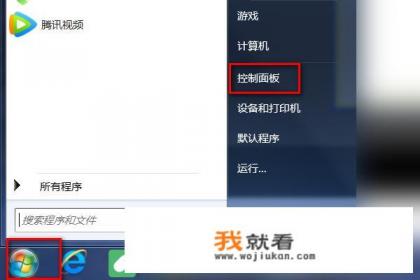
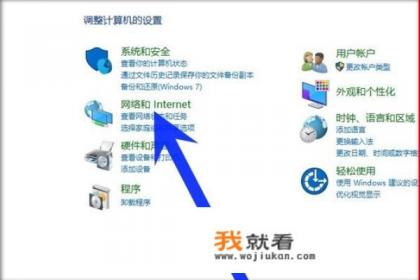
- 打开"控制面板",在页面底部找到并点击"网络与Internet"选项。
- 在弹出的窗口中,点击左侧的"Internet选项"按钮。
- 会在右侧弹出一个对话框,点击下方的"删除"选项。
- 在下拉菜单中,选择"删除"选项对应的日期范围,如最近几年或当前月、年等,然后点击"确定"按钮即可。
Excel表格删除历史记录的方法:
- 打开"Excel"文件,点击顶部导航栏中的"文件"选项。
- 点击"打开",在弹出的右侧列表中找到并点击需要删除的表格。
- 鼠标放置在需要删除的记录上,而不是点击。
- 点击右键,然后选择"编辑"菜单中的"清除历史记录"选项。
- 在弹出的对话框中,点击"是"按钮,然后确认删除。
清除浏览历史记录的方法:
- 启动Microsoft Edge浏览器,点击右上角的三个点(Chrome、Firefox、SAfari)或点击浏览器窗口左上角的X进行设置。
- 在设置页面中,找到并点击"清除浏览数据"选项。
- 进入后,点击"全部清除"按钮,通常位于“历史记录”或“浏览历史”部分,如果没有此选项,可以手动查找并删除历史记录文件夹下的所有历史记录文件。
- 清除完成后,重新启动浏览器或重启计算机,查看是否没有新的浏览历史记录。
删除历史记录方法的完全方式:
- 使用桌面快捷键Windows + R打开命令提示符窗口(快捷键Ctrl+R)。
- 输入以下命令:%APPDATA%\Microsoft\Internet Explorer\History\Delete,按回车键执行。
- 运行完毕后,再次登录到同一台计算机,使用相同命令对所有用户的历史记录进行删除。
要彻底清除浏览历史记录:
- 如果使用的是Maxthon浏览器,请按照上述方法在浏览器设置页面中添加以下设置项:
- "清除浏览数据":勾选所有需清除的浏览数据,例如搜索历史、Cookie、缓存、收藏夹等。
- "应用模式":选择"历史浏览模式",表示只保留当前会话期间浏览过的数据。
- "从历史记录中删除":勾选已保存在历史记录中的未保存的数据,并点击"确定"完成清除。
- 确认其他设置无误后,关闭浏览器设置页面。
注意事项:
- 不同浏览器的清除历史记录步骤可能会有所不同,如在某些版本中可能需要更改"自动完成"选项或开启"清除浏览数据"选项。
- 删除历史记录时,若未备份重要数据或文档,应谨慎操作,以免影响后续工作,最好使用操作系统自带的备份功能或第三方数据恢复软件备份数据,以防止丢失重要的信息。
0