

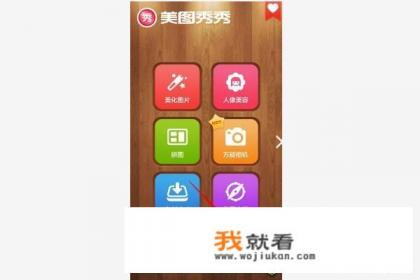
打开手机美图秀秀这款软件,找到这款软件之后,我们来打开它。
打开后,看到这款软件的主界面,主界面右下角有一个“我的”的图标,点击进去。

点击后,就能看到素材中心这个选项,这就是我们使用美图秀秀后累计的经验,相信我的经验能帮到大家。
手机美图秀秀怎么添加素材到图片上?
打开手机的美图秀秀,点击页面右下角的设置按钮。
进入设置页面后,选中美图账号,然后登录美图秀秀,登录账号后,就可以免费下载使用素材了。
进入设置页面后,选中美图账号,然后登录美图秀秀,登录账号后,就可以免费下载使用素材了。
回到首页,点击美化图片,进入编辑图片页面后,选中工具菜单,马赛克”。
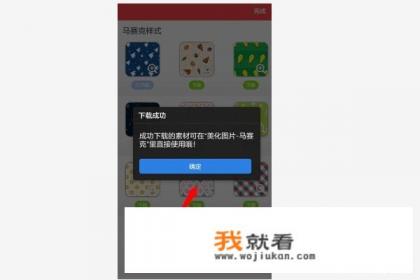
点击最左边的“免费下载”图标,在素材中下载马赛克样式,成功后点击页面右上角“完成”。
然后将素材样式菜单往左滑动,在最左边会出现一个新的样式,就是刚才下载的素材。
选中后,即可马上开始使用此素材,其他素材使用也和以上步骤类似。
手机美图秀秀怎么添加素材到图片上?
方法/步骤
-
打开美图秀秀,选择菜单中的美化图片选项。
-
选择图片引入后,下方就会出现对图片处理的一些属性,左侧滑动找到目标。
-
找到贴纸选项,点击打开。
-
在面板中,有很多的贴纸效果,都是需要下载才可以使用的,点击当前的素材就可以自动下载安装。
选择贴纸添加到图片上,如图所示;可以对贴纸进行旋转、放大以及**等属性添加。
在下方属性中,还可以对贴纸添加不透明度设置;在一张图中可以添加多个贴纸效果。
完成添加后,相信我的经验能帮到大家。
0