

629
- 原因分析:
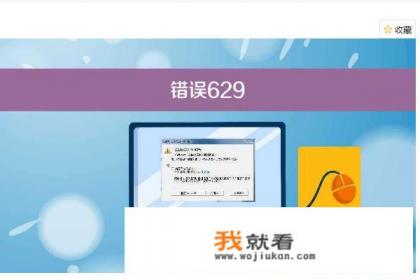
 - 如果尝试进行宽带连接时,出现错误代码“629”,意味着已与对方计算机断开连接。
 - 如果连接账号或密码错误多次仍不停止点击拨号操作,则可能出现宽带连接错误“629”。
- 当网络信号出现问题,如电话停机等,也可能引发此类错误。-
错误代码意义:

- 629 错误代码表示请求的网页不在服务器上可用,这是由于网页已被删除、移动或者临时不可用造成的,当用户试图访问这些不存在的页面时,服务器将返回该错误代码。
-
629错误的常见原因:
- 账号密码错误:此问题是由于用户输入的账号或密码错误,导致请求的页面不存在。
- 网络接口问题:网线老化或水晶头损坏可能导致物理连接失败,进而影响网络连接。
- 网卡故障:网卡作为连接到网络的主要设备,如果其使用寿命达到限制,可能因过期而无法工作,导致网络连接异常。
- **或DNS配置错误:当从浏览器或代理服务器尝试连接到某一特定网络时,若使用了不同的网络传输协议或DNS服务器,可能会发生与目的地网络的连接问题,导致629错误。
-
解决方法:
-
重置网络连接: A. 在Windows操作系统中,通过点击右键点击桌面上的“网络连接”图标(Windows),然后选择“属性”,在弹出的窗口中选择“Internet协议版本4 (TCP/IPv4)”或“Internet协议版本6 (TCP/IPv6)”,勾选“自动获取IP地址”,然后按确定退出。 b. 在macOS系统中,通过点击左下角的“网络”选项(在Dock栏或苹果菜单栏)进入“网络”偏好设置,然后点击“Wi-Fi”或“LAN”下的“常规”按钮,确认自动获取IP地址是否启用,并选择适当的IP地址和子网掩码,然后按确定退出。
-
更新硬件设备: a. 对于路由器或交换机等网络设备,定期查看其运行状态并确保其运行正常,包括网线连接、电源供应、路由器参数等,如有损坏或故障应及时更换。 b. 对于调制解调器,可定期更换新的调制解调器以确保良好的网络性能。
-
-
固定IP地址:
- 网络连接出现629错误时,若自动获取IP地址已失效,可以选择使用其他方式(如手动设置IP地址)来获取物理连接,具体操作如下:
- 在Mac系统中,打开终端应用,输入以下命令:
ip addr show | grep 'inet addr:' | grep -oP "([a-zA-Z]{1,3}.){3}[a-zA-Z]{1,3}" - 运行上述命令后,会显示网络适配器的IPv4地址信息,找到名为“网络”或“Internet Protocol Version 4 (TCP/IPv4)”的选项,将其**并保存到本地文件(“MyIP.txt”)。
- 在Mac系统中,打开终端应用,输入以下命令:
- 网络连接出现629错误时,若自动获取IP地址已失效,可以选择使用其他方式(如手动设置IP地址)来获取物理连接,具体操作如下:
-
备份并恢复网络设置:
- 避免频繁尝试进行宽带连接,因为网络环境的变化可能导致部分连接设置丢失,从而再次触发629错误。
- 可创建备份文件,记录并保存必要的网络设置,例如账户密码、IP地址、DNS服务器等,当网络连接出现问题时,先关闭所有正在使用的网络应用,然后按照之前的步骤进行相应的设置还原。
-
确认网络费用情况:
检查是否支付了相应的宽带服务费用,若未缴纳,可能是费用不足导致的网络中断,请查询账单以确认是否符合订阅政策,并联系服务提供商以获取退款或补缴相关费用。
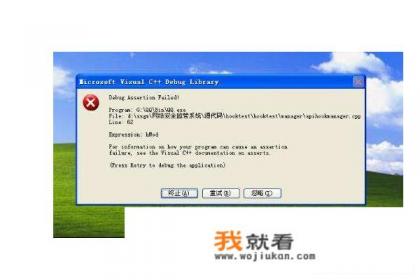
遇到宽带连接时提示629错误的问题,需仔细检查以上几个方面,及时处理网络故障、更换网络设备或工具以及检查网络费用情况,只有维护好网络设施,避免人为因素引起的网络问题,才能有效地解决问题并保证正常网络通信。
0