

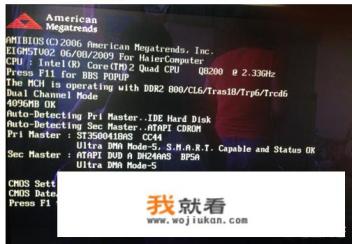
主板电池未电
- 原因:如果主板电池没电,BIOS无法引导系统,导致系统无法启动。
- 解决方法:
- 更换电池:将主板电池换成同样型号的新电池。
- 重启系统:按F1重启电脑,通常会自动更换电池。
软驱设置错误
- 原因:如果软驱(如CPU驱动)设置为默认值(如1.44M),但BIOS中却设置为软驱为,导致系统无**常启动。
- 解决方法:
- 进入BIOS:按下F1键进入BIOS设置界面。
- 禁用软驱:在BIOS设置中选择“标准CMOSFeatures”选项,将“ Floppy Drive”设置为“Disabled”(禁用软驱)。
- 重启系统:按下F1键再次重启电脑。
驱动设置不正确
- 原因:如CPU驱动位置不正确,导致驱动程序无**常工作,甚至可能导致系统崩溃或超时。
- 解决方法:
- 进入驱动管理:按下F1键进入驱动管理界面。
- 检查驱动程序:查看驱动程序设置,确保驱动程序位置正确。
- 重启系统:按下F1键再次重启电脑。
BIOS设置不正确
- 原因:如BIOS中设置的驱动程序与硬件驱动不一致,导致驱动程序无法启动。
- 解决方法:
- 进入BIOS:按下F1键进入BIOS设置界面。
- 检查驱动设置:查看BIOS设置中的驱动设置,确保与硬件驱动一致。
- 重启系统:按下F1键再次重启电脑。
系统重启
- 原因:如果BIOS设置不正确,或者系统在启动过程中出现异常,可以按下F1键进行系统重启。
- 解决方法:
- 按下F1键:进入BIOS设置界面。
- 选择“重启”:在BIOS设置界面中选择“Restart”或“重启”。
- 重启完成后:重启完成后,BIOS会重新设置驱动程序和BIOS信息。
删除BIOS文件
- 原因:如果BIOS文件已损坏或丢失,系统无**常启动。
- 解决方法:
- 删除BIOS文件:将BIOS文件删除,然后重新安装BIOS。
检查驱动程序版本
- 原因:如果驱动程序版本不正确,可能导致系统崩溃或超时。
- 解决方法:
- 进入驱动管理:按下F1键进入驱动管理界面。
- 查看驱动版本:查看驱动程序版本是否正确。
- 重启系统:按下F1键再次重启电脑。
重启电脑
- 原因:如果BIOS设置不正确,或者系统在启动过程中出现异常,可以按下F1键进行系统重启。
- 解决方法:
- 按下F1键:进入BIOS设置界面。
- 选择“重启”:在BIOS设置界面中选择“Restart”或“重启”。
- 重启完成后:重启完成后,BIOS会重新设置驱动程序和BIOS信息。
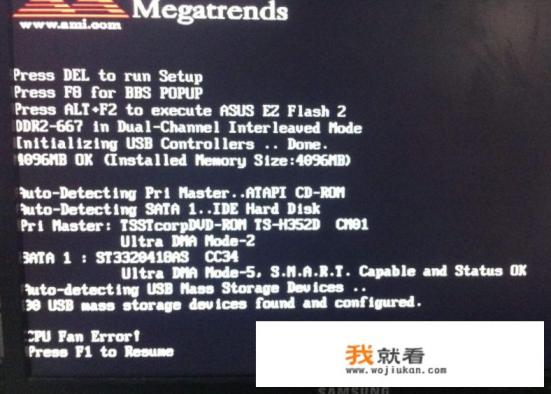
如果以上方法无法解决问题,建议联系BIOS维护人员或电脑壳牌解决。
0