

- "手机版微云登录不上" 应改为 "手机版微信登录不上"
- 将 "QQ登录" 改为 "微信登录"
- 添加删除链接以进一步解释如何在已退出登录的QQ中登录微信。
- 需要增加 "如何打开" 标题来清晰表明问题位置和解决方法。
- 在正式说明 "如何查询" 的部分添加包含 "在手机QQ中查询" 相关说明。
- 增加 "详细步骤" 来介绍如何通过两步登录方式(QQ登录和微信登录)进行微云登陆。
下面是修订后的版本:
手机版微信登录不上? 使用腾讯微云时,有时会出现无法连接或登录的问题,以下是一种可行的小技巧,帮助您解决这个问题,步骤如下:
先将您的QQ账号退出登录**(在手机或电脑上进行操作)
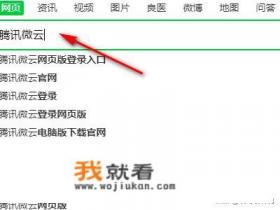
1 打开您的QQ客户端,找到右上角三个点形状的菜单,点击它(在MAc设备上可能被叫做齿轮图标),在弹出菜单中选择“退出登录”。
2 如果在退出过程中遇到困难,可能是因为某些特定权限或隐私设置阻止了退出,确保您的QQ允许访问与该账户相关的权限,比如网络权限或第三方应用程序访问权限,关闭或者禁用这些权限也能解决问题。
3 关闭QQ后,重新登录您的QQ账号,您可以尝试输入原QQ号及密码,然后再次点击右上角的"登录"按钮。
返回微信账号页面,点击"微信登录"**
1 当您已完成QQ退出登录后,返回您的微信主页面,在左下角导航栏中找到并点击"微信登录"按钮。
2 点击微信登录后,系统会跳转到新的登录窗口或链接,在新窗口或链接中,您需要按照提示填写相应的信息:
- 输入您的微信昵称
- 按照指示登录微信帐户(如果是首次使用,请确认之前已解绑该微信账号)
- 输入验证码
3 若您的微信已开启“扫一扫”功能(默认情况下为QQ),请扫QR码或拍照输入对应的二维码进行身份验证,若未开启,请手动扫描。
4 完成以上步骤后,您应该可以成功连接到微信并登录微云。
在已登录微信页面,点击“微云文件”进行文件共享**

1 在微信登录后的页面,点击右下角的"我的"选项。
2 在下拉菜单中,找到并点击"微云文件",您会进入一个名为"微云文件"的文件夹,其中包含您的个人信息和各种微云文件(如文件、图片、视频等)。
3 进入微云文件后,可以进行以下操作:
-
在左侧目录中查看已经上传的文件
-
在右侧目录中查看本地已保存的文件
-
对于已下载的文件,您可以在"分享"功能中选择相应平台和接收者,进行文件发送和接收。
-
若要删除某个文件或目录,只需长按该文件或目录名称,然后选择“删除”。
如何查看手机QQ微云存储空间大小**
-
在手机上登录QQ并登录微信后,可以通过在两者间移动鼠标以横向滚动查看存储空间情况,腾讯会在界面上显示已占用的内存空间,以及可用的空间总量。
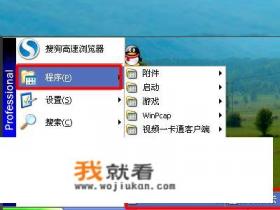
-
在iOS设备上,系统会显示文件系统的总存储空间(Android设备则会显示文件系统和虚拟内存),且部分应用可能会附带对应容量的文件文件夹,使得在查看时更直观,通过查看“微信文件夹”下部区域,可以获取腾讯微信中存储的所有文件、图片、文档等基本信息。
错误提示"在手机QQ中查询微云存储空间不大"** 针对这种问题,以下是在不同场景下的具体解决方案:
-
如果在QQ内检查存储空间大小显示较小,但并未出现异常推荐存储软件(如OneDrive, Google Drive, Dropbox等),对比一下您在其他App(如Google Drive, OneDrive, Dropbox等)或在线备份工具(如iCloud,百度云,Dropbox等)的存储空间查看是否存在差异。
-
确保您的微云账户与注册邮箱地址一致,如果这两个地址存在不同,请确保您已将手机号和QQ号与正确的邮箱关联。
-
如果您的微云存在临时挂断服务的情况,建议重启手机、清理缓存、更新手机操作系统或应用,确保其与其他设备进行连接时稳定。
-
如果上述方法都无法解决问题,可能存在腾讯微云自身或第三方服务导致的问题,您可以在QQ客户端或微云官网上的支持论坛查找相关问题和解决方案,或者联系腾讯客服寻求专业技术支持。
通过以上步骤,相信您能顺利解决手机QQ微云登录问题,从而实现轻松、安全的文件管理和同步,希望这个方法能帮到您!祝您使用过程愉快,满意即赞!