

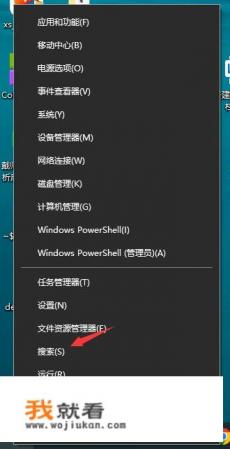
- 右键单击 “开始” 菜单,从下拉菜单中选择 "搜索"。
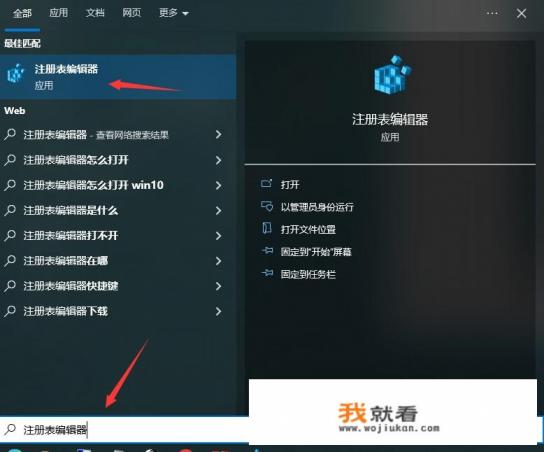
- 在搜索框中输入 "注册表编辑器" 或者 "regedit",然后按下回车键。
-
点击 "搜索" 选项。
在搜索框中输入 "注册表编辑器" 或者 "regedit",然后按下回车键。

-
在搜索结果中,找到 "注册表编辑器" 或 "regedit32.exe"。
- 可以使用鼠标右键单击这些程序,然后选择 "属性" 来查看其路径和安装位置。
- 如果在"本地磁盘 (C:) " 目录下找不到程序,请在 "文件夹" 标签内拖动以显示所有子目录和文件。
- 通常在 "系统32" 目录下会找到 "regedit32.exe"。
-
找到并双击 "regedit32.exe"。
- 如果需要管理员权限才能运行注册表编辑器,可以右键单击程序,选择 "以管理员身份运行"。
- 如果不需要管理员权限,则无需做任何处理。
-
通过上下文切换到 "注册表编辑器" 窗口中。
- 使用 Win 键 (田字键) 和 R 键(具有与Win键相同功能)组合打开运行环境。
- 输入 "regedit" 并按回车键,程序将打开一个包含系统和注册表的界面。
-
在 "注册表编辑器" 页面,您可以在 "注册表项" 列表中查找要编辑的注册表条目。
- 单击 "查找" 链接以展开所有已知的注册表项。
- 查找您想要编辑的名称,或者输入您希望查找的特定字符串作为前缀。
- 在搜索结果列表中找到对应条目,右键单击点击 "编辑" 或 "修改" 以访问其详细信息。
- 如果您对某一特定区域的内容感兴趣,可以选择更详细的编辑选项,例如删除键值、添加键值、更改键名、创建新项等。
-
使用编辑器进行操作。
- 取消对特定项的所有编辑权限,并返回 "注册表编辑器" 页面。
- 在右侧 "注册表项" 列表中,选择您要编辑的项目。
- 对于文本类型的注册表项,可以使用 "粘贴" 或 "编辑" 等操作符修改其值。
- 对于数值类型或其他更复杂的注册表项,可以使用滑块或变量范围等属性来进行修改。
- 当完成所有编辑后,您可以保存修改或关闭 "注册表编辑器" 页面。
-
完成操作后,关闭 "注册表编辑器"。
- 对于文本类型的项,右键单击其名称并在菜单中选择 "导出" 或 "关闭"。
- 对于数值类型的项,可以右键单击其名称并选择 "重命名" 或 "删除" 来修改其键名或删除其对应的值。
- 对于自定义化的注册表项,可以直接关闭 "注册表编辑器" 窗口。
-
如果您在使用过程中遇到任何问题或不确定如何操作,可以查阅Windows官方文档或者在线教程,或者联系系统维护人员获取帮助。
-
关闭 "注册表编辑器" 后,重启您的计算机以恢复其初始设置,这一步操作不需手动执行,但在某些情况下可能需要重新启动计算机才能使注册表的更改生效。
0