

-
网络安全问题:
- 病毒或恶意软件入侵计算机系统,导致防火墙、入侵检测系统等安全设备阻止网络连接,电脑可能会在试图访问特定网站或应用时被自动隔离。
- 虚拟专用网络(VPN)或者移动热点未正确配置,使得用户无法与互联网保持稳定的连接。
-
网络驱动程序问题:

- 如果您的计算机硬件更新不及时,可能导致系统内某些网络驱动程序与最新版的Windows操作系统不兼容,从而影响到网络连接的稳定性。
- 一些应用程序可能依赖于特定版本或特性的驱动程序来正常工作,当新版本发布时,这些应用程序可能无法识别或加载正确的驱动程序,从而引发网络中断。
-
IP地址冲突:
- 可能是由于用户的私人网络(家庭宽带或有线电视服务)与公共WiFi(如XX的无线网络)的IP地址冲突,导致同一网络上的两个或多个终端无法访问彼此的互联网。
- 此时应尝试更改公共WiFi的IP地址,或者通过路由器将其更改为能够访问公共网络的IP地址。
-
DNS解析错误:
DNS(域名系统)服务器出现问题,可能导致浏览器无法获取或定位到准确的域名资源(Google,FAcebook等),从而无法连接到所需的互联网服务。
-
防火墙或安全软件限制:
- 某些防火墙或安全软件会设置权限限制,阻止某些操作,例如下载和安装未知来源的应用程序,运行未经许可的自定义软件等。
- 防火墙或安全软件更新时也可能更改其规则,导致原来的网络访问策略失效,导致无法访问网络。
针对上述情况,可以采取以下步骤进行网络疑难修复:
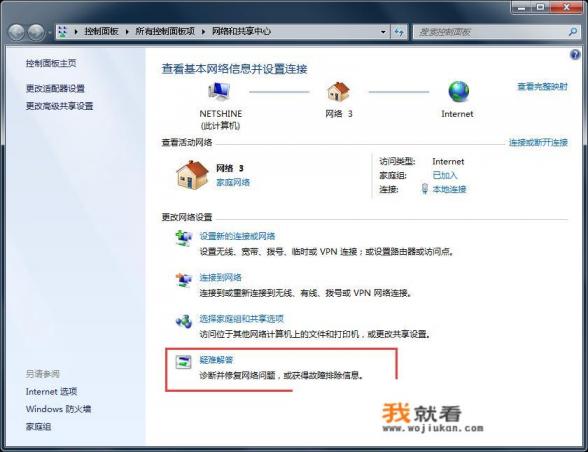
-
重启网络设置:在系统托盘上点击“关机”按钮,然后选择“重启”,重启后清除可能出现的问题。
-
检查安全软件:
- 打开防病毒软件(如McAfee, Norton, Avast等)并更新至最新版本。
- 进入反病毒扫描选项,查看是否有可能导致网络问题的病毒或恶意软件检测到。
- 将检查结果发送到“文件历史”或其他可保存的位置,以便未来重置扫描状态。
-
解除防火墙或安全软件限制:
- 打开任务管理器,找到并结束可能干扰网络功能的进程,通常是阻止某些操作的服务。
- 如果涉及第三方软件,请禁用不必要的服务以释放资源,或者移除部分已安装的应用程序。
-
重置IP地址:
- 在网络和共享中心(Computer Settings)下,点击“网络连接”>“属性”。
- 在弹出的窗口中,点击“Internet协议版本4 (TCP/IPv4)”,然后将IP地址设置为“自动获得”。
-
更新DNS服务器:
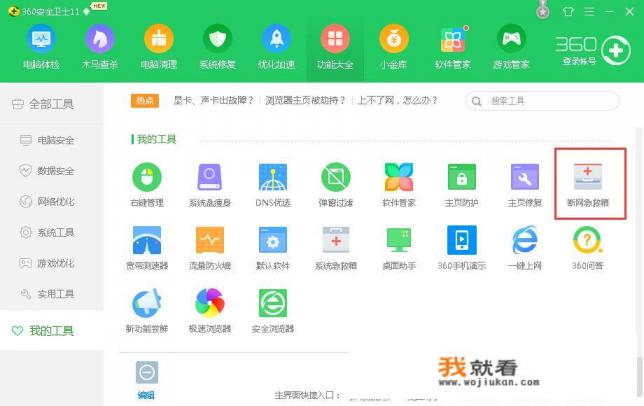
- 在浏览器的控制面板中,找到并进入“网络和互联网”>“网络设置”>“DNS”或“DNS服务器地址”下的子项,检查是否需要更新DNS服务器。
- 根据官方网站或服务商提供的信息更新DNS服务器地址,并确保指向的DNS服务器已经包含一个或多个有效的记录,即无“*”符号的顶级域名(如example.com)。
-
重置防火墙或安全软件设置:
- 在防病毒软件或防火墙设置中,查找并恢复默认设置或启用其他安全选项,通常位于设置菜单的“常规”或“高级”选项卡中。
中的
<strong>样式,这是将具有强烈表达力和强调效果的词汇写进文本的常见方法,建议将这部分文字改为如下:
- 在防病毒软件或防火墙设置中,查找并恢复默认设置或启用其他安全选项,通常位于设置菜单的“常规”或“高级”选项卡中。
中的
"电脑杀毒后无**常上网?这类情况可能由多种因素引起,包括但不限于网络安全问题、网络驱动程序故障、IP地址冲突、DNS解析错误以及防火墙或安全软件设置受限等,以下是如何进行简单实用、清晰明了的操作步骤:
**网络恢复设置**:
    a. 关闭所有可能影响网络功能的应用程序,例如互联网浏览器、电子邮件客户端等。
    b. 在Windows桌面右键单击网络图标,选择"属性"。
    c. 在打开的"网络和共享中心"设置页面,点击"疑难解答"。
    d. 逐步按照指示执行网络恢复操作,一般涉及到更新系统组件和删除可能导致问题的无效项,待问题解决后再确认重启网络即可。
2. **清理电脑固件**:
    a. 在桌面上右键点击网络图标,选择"属性"。
    b. 在打开的网络和共享中心设置页面,点击"网络连接" > "属性"。
    c. 在"Internet协议版本4 (TCP/IPv4)"设置窗口,点击"确定"或"更改适配器设置",选择"自动获得IP地址"。
    d. 在弹出的"本地连接属性"对话框中,选择"属性"标签,点击"Internet协议版本4 (TCP/IPv4)"。
    e. 点击"属性"标签,选择"常规"或"高级"选项卡,取消勾选"使此计算机仅从DHCP服务器获取IP地址"或"使此计算机仅与特定网络通信"。
3. **更新DNS设置**:
    a. 打开浏览器,登录到DNS服务器(通常是Google,Facebook等)的网站并刷新页面。
    b. 在搜索栏输入您想要更改的域名,www.google.com",然后点击"获取IP地址"。
    c. 在弹出的窗口中输入新的DNS服务器地址,确保它指向的是无"*"符号的顶级域名(如example.com)。
    d. 点击"确定"或"完成"按钮,等待DNS解析完成。
4. **排除防火墙或安全软件问题**:
    a. 如果遇到防火墙或安全软件阻止网络连接的情况,检查以下设置以确定可能的问题:
        - **网络和安全设置》:检查"保护来自特定源的安全"或"访问受信任站点"选项设置。
        - **信任的网络或区域设置》:检查"允许从此位置(本机/本地域)进行网络连接"或"允许从这个区域(推荐区域)进行网络连接"设置。
        - **防火墙设置》:检查"允许访问我的网络"或"允许从网络信任点访问"设置。
        - **日志记录设置》:查看网络连接日志文件以了解哪些服务或应用正在拒绝连接,可能存在无端要求或异常行为。
5. **重新设置IP地址**:
    a. 在网络和共享中心设置页面,点击"网络连接" > "属性"。
    b. 在"Internet协议版本4 (TCP/IPv4)"设置窗口,点击"确定"或"更改适配器设置",选择"自动获得IP地址"。
    c. 在弹出的"本地连接属性"对话框中,选择"属性"标签,点击"Internet协议版本4 (TCP/IPv4)"。
    d. 在弹出的"IP地址和掩码"窗口,选择一个可用于访问互联网的IP地址,然后在下面的"子网掩码"框中手动设定该地址对应的子网范围。
    e. 点击"确定"或"完成"按钮,等待IP地址分配完成。
6. **重置防火墙或安全软件设置**:
    a. 在防病毒软件或防火墙设置中,查找并恢复默认设置或启用其他安全选项,一般位于设置菜单的"常规"或"高级"选项卡中。
    b. 填充相关的信息(最新版本名称、日期、密钥或序列号),然后点击"全部设置"或"编辑设置"按钮保存设置。
操作应在具备管理员权限的用户身份下进行,并且务必备份重要数据以防任何意外的系统损坏,若问题仍未得到解决,可能需要联系系统维护人员或网络服务提供商寻求专业的技术支持。
0