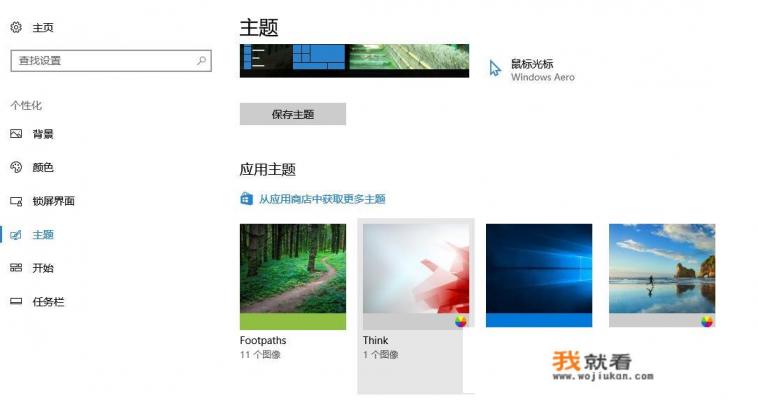
《如何更换笔记本锁屏壁纸》\n\n在Windows操作系统中,我们可以轻松地更改笔记本锁屏壁纸,以下是如何进行操作步骤的具体说明,\n\n首先,打开计算机的“开始”菜单,找到并点击“设置”选项,此设置面板将显示系统的所有设置和个性化功能,\n\n2. 在左侧导航栏,找到并点击“个性化”选项,这通常位于“设置”面板的“系统”部分,或者是窗口标题栏(默认情况下)旁边的小齿轮图标上,\n\n3. 在“个性化”界面中,您将看到许多设置选项,包括“锁屏界面”、“锁定屏幕应用”等,选择“锁屏界面”选项,您可以查看和修改当前锁定屏幕应用的照片或视频设置,\n\n4. 在“锁屏界面”页面,您可以选择“照片”选项来设置锁屏壁纸,打开Windows内置的应用商店或者浏览器,如百度搜索引擎或Bing,搜索“好看的电脑壁纸”,网站或应用程序会为你展示大量个性化的壁纸图像,你可以根据自己的喜好选择一张作为新壁纸并保存至您的电脑中,\n\n5. 一旦选择了你喜欢的壁纸图片,右键点击它,选择“**”或“剪切”选项将其粘贴到桌面,并选择“自定义桌面背景”选项将壁纸应用于桌面,这里有几个关于如何配置该壁纸的详细步骤:\n\n- 打开本地电脑,将刚刚选择的壁纸文件拖拽至桌面。

- 保存您的设置以确保更改已生效。
在新的背景设置中,可以选择调整图片的颜色、亮度、对比度、透明度等参数,以及为其添加滤镜或动画效果,只需按照提示进行设置即可,部分工具(如Photoshop、GIMP等)还支持对图片进行更精细的编辑和调整。记得,壁纸的选择应与您的个人喜好相符合,例如颜色、纹理、图案等方面,不同的分辨率和屏幕尺寸可能需要调整壁纸的尺寸以适应您的设备,对于较大的显示器或特殊用途的显示屏,可以考虑使用更大尺寸的壁纸,而小屏幕可能适合采用较小尺寸的模板或素描风格。
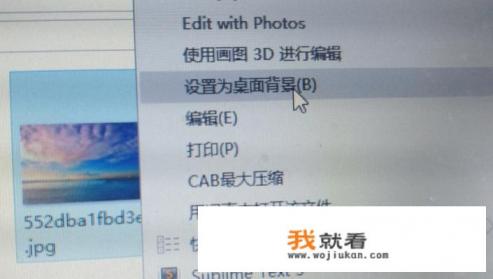
更换笔记本锁屏壁纸并非难事,只需要几步简单的操作就能实现,通过调整壁纸图像、色彩、布局和效果,您可以为自己喜爱的风格增添独特的视觉体验,如果想要创建出独一无二的个性化桌面氛围,不妨尝试探索一下Windows主题商店中的壁纸选择,这些通常都能满足大部分用户的审美需求,希望以上信息能帮到您,祝您愉悦地完成这项任务!